
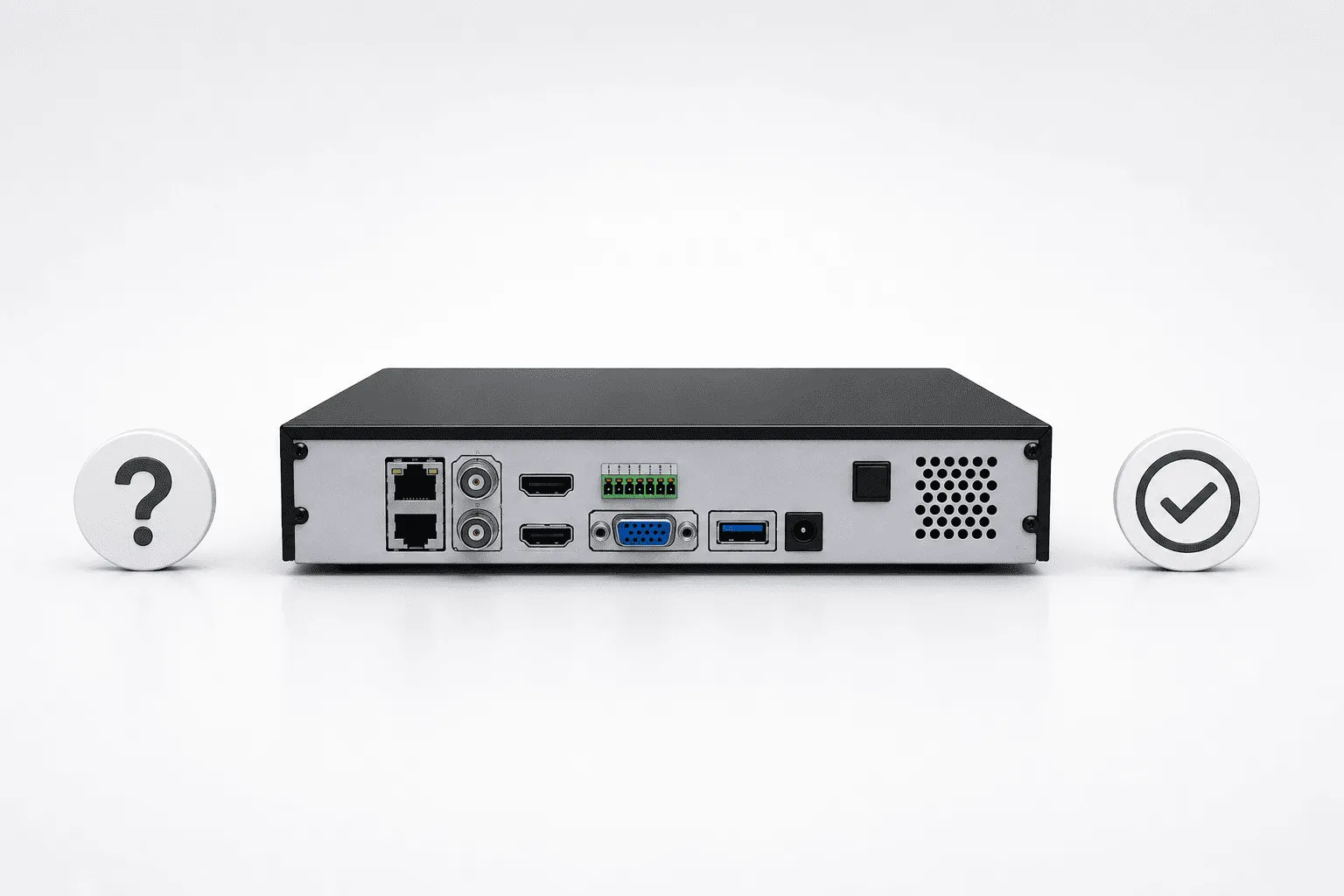
Первый запуск видеорегистратора: активация, пароль, графический ключ и сетевые настройки. Разбираем, как правильно включить устройство (желательно через ИБП), задать пароль (8+ символов с цифрами и буквами), настроить DHCP или статический IP. Почему нельзя выключать питание без завершения работы через меню и как переключить аналоговый канал в IP-режим. Инструкция для новичков и не только.
Правильный запуск устройства
Запуск видеорегистратора — простая, но ответственная операция, которая влияет на долговечность оборудования.Рекомендации перед запуском:
- Настоятельно рекомендуется подключить устройство к источнику бесперебойного питания (ИБП). Это защитит регистратор от скачков напряжения и предотвратит потерю данных при внезапном отключении электричества.
- Убедитесь, что все внутренние компоненты (жесткие диски, кабели) надежно закреплены.
- Проверьте, что вентиляционные отверстия не заблокированы.
- Подключите блок питания к электрической розетке (220В).
- Нажмите кнопку питания (на некоторых моделях она расположена на задней или передней панели, у других может отсутствовать — устройство включается сразу при подаче напряжения).
- Дождитесь загрузки системы. На экране появится окно активации или, если устройство уже активировано, интерфейс входа.
Активация видеорегистратора через локальное меню
При первом подключении нового видеорегистратора (или после сброса до заводских настроек) необходимо активировать устройство — установить пароль администратора. Без этого выполнение любых операций невозможно.Шаги активации:
- Выберите язык системы (например, русский или английский).
- Введите пароль администратора дважды (для подтверждения). Требования к паролю: Не менее 8 символов, включая буквы верхнего регистра (A-Z), буквы нижнего регистра (a-z), цифры (0-9) и специальные символы (!@#$%^&*). Настоятельно рекомендуется использовать надежный пароль и регулярно его менять (например, раз в месяц).
- Для активации IP-камер, подключенных к регистратору (особенно через PoE-порты), необходимо ввести пароль. Вы можете использовать тот же пароль, что и для регистратора (нажмите «Продублировать»), или задать отдельный.
- Опционально: Настройте подсказку для пароля (на случай, если забудете его). Например: «мой любимый фильм».
- Нажмите кнопку «Activate» (Активировать).
Настройка графического ключа
После активации (или позже в меню) пользователь с правами администратора может настроить графический ключ для быстрого входа в систему. Это удобная альтернатива вводу пароля.Как настроить:
- После активации система предложит настроить графический ключ.
- С помощью мыши нарисуйте шаблон из 9 точек на экране (как на смартфоне).
- Минимум 4 точки.
- Каждую точку можно использовать только один раз. - Повторите рисунок для подтверждения. При совпадении настройка сохраняется.
Вход в систему (Login)
После активации или при последующих запусках необходимо войти в систему.Шаги:
- Нажмите правой кнопкой мыши на экране, чтобы отобразить контекстное меню.
- Выберите «Enter Desktop» (Войти на рабочий стол).
- Введите графический ключ (если настроен) или выберите «Password Login» и введите пароль администратора.
- Нажмите «Login» (Вход).
- Администратор: При 7 неверных попытках ввода пароля учетная запись блокируется на 60 секунд.
- Оператор или гость: При 5 неверных попытках — блокировка на 60 секунд.
Выход из системы, завершение работы и перезагрузка
Для корректного выключения или перезагрузки всегда используйте меню устройства.Шаги:
- Нажмите на иконку «Меню» (обычно в правом верхнем углу) или нажмите правой кнопкой мыши и выберите соответствующий пункт.
- Выберите действие:
- Logout (Выход): Завершает текущую сессию, но устройство продолжает работать. Потребуется повторный вход.
- Shutdown (Завершение работы): Полное выключение регистратора. Перед отключением питания всегда используйте эту опцию — это продлевает жизнь жестким дискам.
- Reboot (Перезагрузка): Перезагружает устройство.
Настройка параметров TCP/IP (сетевые настройки)
Для доступа к видеорегистратору по сети (через веб-интерфейс, мобильное приложение или ПО) необходимо правильно настроить сетевые параметры.Шаги:
- Перейдите в меню: «Система» → «Настройки системы» → «Сеть» → «TCP/IP».
- Настройте параметры:
2.1 Если в вашей сети есть DHCP-сервер (роутер раздает адреса автоматически): Включите опцию DHCP. Регистратор автоматически получит IP-адрес, маску подсети и шлюз.
2.2 Если DHCP нет (статическая сеть): Введите параметры вручную:
- IP-адрес: Уникальный адрес регистратора в вашей локальной сети (например, 192.168.1.100).
- Маска подсети: Обычно 255.255.255.0.
- Шлюз по умолчанию: IP-адрес вашего роутера (например, 192.168.1.1).
- DNS-сервер: Адрес сервера доменных имен (например, 8.8.8.8 для Google или 192.168.1.1 для роутера).
2.3 MTU (Maximum Transmission Unit): Оставьте значение по умолчанию или в диапазоне от 500 до 1500. Не меняйте, если не уверены. - Нажмите «Применить» (Apply).
Профессиональная поддержка
Компания ООО «Торговый дом «АВАНТ-ТЕХНО» — ведущий поставщик оборудования Hikvision и iFLOW в Республике Беларусь. Наши специалисты помогут на всех этапах: от подключения ИБП и активации до тонкой настройки сети и параметров записи. Обращайтесь за консультацией!Часто задаваемые вопросы?
1. Что делать, если я забыл пароль администратора видеорегистратора?
В этом случае потребуется процедура сброса пароля. Для оборудования Hikvision, приобретенного у официальных дилеров («АВАНТ-ТЕХНО»), это можно сделать через генерацию файла сброса с помощью утилиты SADP и обращение в техподдержку. Более подробная инструкция описана в отдельной статье.2. Обязательно ли использовать ИБП для видеорегистратора?
Настоятельно рекомендуется. Внезапное отключение питания может привести к потере архива, повреждению файловой системы жесткого диска и даже выходу блока питания из строя. ИБП также защищает от скачков напряжения, которые часто случаются в электросетях.3. Можно ли использовать графический ключ вместо пароля для всех пользователей?
Нет, графический ключ доступен только для администратора. Обычные пользователи (операторы, гости) входят в систему только по паролю. Это сделано для разграничения прав доступа.4. Почему после настройки DHCP регистратор не появляется в сети?
Возможные причины:- Кабель не подключен или неисправен.
- DHCP-сервер (роутер) не раздает адреса (проверьте настройки роутера).
- IP-адрес, выданный роутером, конфликтует с другим устройством.
- Регистратор не поддерживает DHCP (тогда настраивайте статический IP вручную).
