
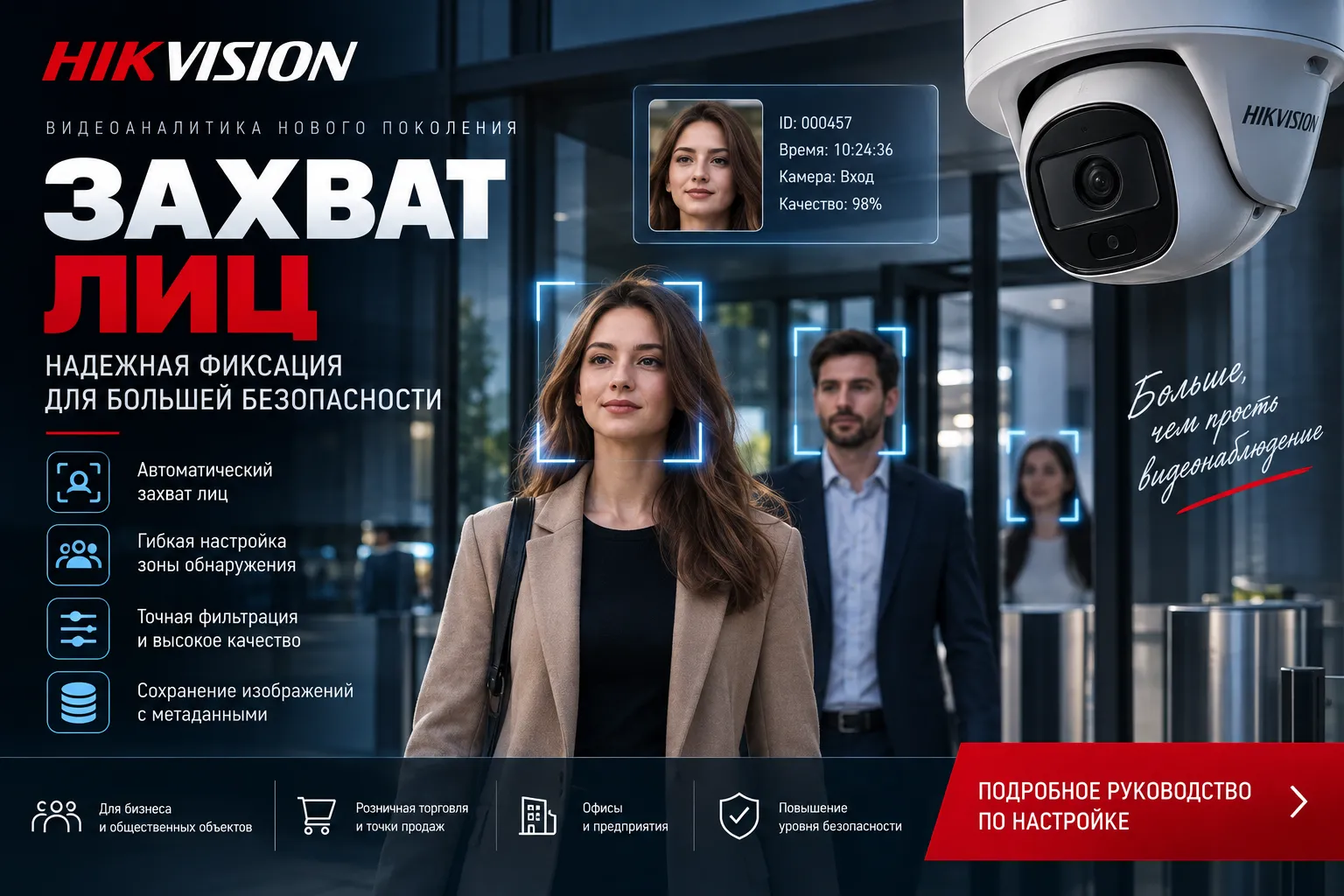
Захват лиц на камерах Hikvision — функция, которая автоматически фиксирует лица в зоне обнаружения. Разбираем настройку области (1/2–2/3 кадра), параметры захвата (минимальное/максимальное расстояние между зрачками, порог качества, время фильтрации). Чем отличается захват от распознавания (первый — просто снимок, второй — сравнение с базой). Как улучшить качество с помощью экспозиции лица и почему WDR нужно отключать.
Общие сведения
Захват лиц — это функция, которая позволяет камере обнаруживать лица в кадре, делать их снимки (захват) и сохранять изображения вместе с метаданными (время, положение лица в кадре, качество снимка). В отличие от распознавания лиц, захват не сравнивает лица с базой данных — он только фиксирует их для последующего анализа.
Важно:
- Функция поддерживается только определенными моделями камер.
- Перед настройкой необходимо включить соответствующий ресурс VCA.
Подготовка: включение функции захвата лиц
Перед началом настройки необходимо активировать функцию в меню ресурсов VCA.Для стандартных камер:
Перейдите в меню: «VCA → VCA Resource» и выберите «Face Recognition» (Распознавание лиц).
Для камер с поддержкой HEOP (Hikvision Embedded Open Platform):
Перейдите в меню: «VCA → APP», затем импортируйте и включите функцию «Face Capture» (Захват лиц).
Настройка области обнаружения
Основной шаг — определение зоны, в которой камера будет искать лица.Шаги:
- Перейдите в меню: «VCA → Face Capture».
- Настройте защищенную область (Shield Region) — зоны, в которых захват лиц не будет выполняться (например, места с постоянным движением или помехами).
-
Настройте параметры распознавания:
- Min. Pupil Distance (Минимальное расстояние между зрачками): Определяет минимальный размер лица, которое будет захвачено. Меньшие лица игнорируются.
- Max. Pupil Distance (Максимальное расстояние между зрачками): Определяет максимальный размер лица. -
Нарисуйте область обнаружения (Detection Region):
- Нажмите на иконку рисования и с помощью левой кнопки мыши отметьте крайние точки области на экране просмотра в реальном времени.
- Завершите рисование нажатием правой кнопки мыши.
- Рекомендация: Область должна занимать от 1/2 до 2/3 изображения для оптимального захвата. - Настройте расписание постановки на охрану и методы привязки (запись видео, отправка уведомлений и т.д.).
- Нажмите «Сохранить».
Настройка наложения и захвата (Overlay & Capture)
Этот раздел позволяет настроить отображение информации и параметры захвата.Настройки:
- Display VCA info. on Stream: Отображение интеллектуальной информации в видеопотоке (рамки вокруг лиц, правила).
- Display Target info. on Alarm Picture: Наложение информации о цели на изображение тревоги.
- Target Picture Settings (Настройка изображения цели):
- Custom (Пользовательский): Ручная настройка ширины и высоты области захвата.
- Head Shot (Крупный план): Захват только лица.
- Half-Body Shot (По пояс): Захват лица и верхней части тела.
- Full-Body Shot (В полный рост): Захват лица и всего тела. - Background Picture Settings (Настройка фонового изображения): Можно настроить качество и разрешение фонового изображения (сцены) и включить его загрузку в центр мониторинга.
- People Counting Overlay (Наложение информации о подсчете): Отображение счетчика посетителей.
- Camera / Overlay: Настройка отображения информации о камере (номер устройства, название) на захваченных изображениях.
Параметры алгоритмов захвата лиц (Advanced Configuration)
Этот раздел предназначен для тонкой настройки алгоритмов захвата и оптимизации работы под конкретные условия.Параметры детекции (Detection):
- Generation Speed (Скорость генерации): Скорость обнаружения цели. Чем выше значение, тем быстрее объект будет распознан. При низком значении лица, которые были в кадре с самого начала, могут быть проигнорированы. Рекомендуемое значение: 3.
- Sensitivity (Чувствительность): Чувствительность определения цели. Чем выше значение, тем легче распознается лицо, но выше вероятность ложных срабатываний. Рекомендуемое значение: 3.
- Best Shot (Лучший снимок): Камера выбирает наилучшее изображение лица после того, как цель покинет область обнаружения.
- Capture Times (Число захватов): Количество снимков лица за время его нахождения в области (по умолчанию 1).
- Capture Threshold (Порог захвата): Минимальное качество изображения лица для захвата. Более высокое значение требует более четкого изображения.
- Quick Shot (Быстрый захват): Настройка порога для быстрого захвата и максимального интервала между захватами.
- Face Exposure (Экспозиция лица): Включение функции автоматической настройки экспозиции для лица.
- Reference Brightness (Эталонная яркость): Задает желаемую яркость лица.
- Minimum Duration (Минимальная длительность): Минимальное время экспонирования. - Face Filtering Time (Время фильтрации лица): Минимальное время нахождения лица в кадре до выполнения захвата. Если лицо появляется на время меньше заданного, захват не производится.
Просмотр и загрузка захваченных изображений
Захваченные изображения лиц доступны для просмотра и загрузки в разделе «Изображение» (Picture) интерфейса камеры. Можно просматривать историю, фильтровать по времени и экспортировать снимки.Профессиональный подход к выбору и настройке решений для захвата лиц
Компания ООО «Торговый дом «АВАНТ-ТЕХНО» — ведущий поставщик оборудования Hikvision в Республике Беларусь. Наши специалисты помогут вам правильно настроить функцию захвата лиц на ваших камерах для эффективного контроля доступа, учета посетителей и повышения безопасности. Обращайтесь за консультацией!Часто задаваемые вопросы:
1. В чем разница между захватом лиц и распознаванием лиц?
Захват лиц (Face Capture) — это процесс обнаружения и сохранения изображения лица. Распознавание лиц (Face Recognition) — это сравнение захваченного лица с базой данных для идентификации личности. Захват является первым шагом для распознавания.2. Почему камера не захватывает некоторые лица?
Возможные причины:- Лицо слишком маленькое или слишком большое (выходит за пределы Min/Max Pupil Distance).
- Лицо находится в защищенной области (Shield Region).
- Качество изображения лица ниже порога захвата (Capture Threshold).
- Время нахождения лица в кадре меньше времени фильтрации (Face Filtering Time).
- Неправильно настроена область обнаружения.
3. Как улучшить качество захвата лиц?
- Обеспечьте хорошее освещение лица (используйте функцию экспозиции лица).
- Настройте область обнаружения так, чтобы она занимала 1/2–2/3 кадра.
- Отрегулируйте параметры чувствительности и порога захвата под конкретные условия.
- Убедитесь, что камера имеет достаточное разрешение для захвата лиц на нужном расстоянии.
4. Можно ли использовать захват лиц для подсчета посетителей?
Да, для этого используется функция People Counting (подсчет людей), которая основана на захвате лиц и отслеживании их перемещений через заданную зону.5. Как настроить защищенную область (Shield Region)?
Защищенная область используется для исключения зон, где захват лиц нежелателен (например, места с постоянным движением, экраны, плакаты с изображениями лиц). В меню Face Capture выберите Shield Region, нарисуйте область и сохраните настройки.
Товары
