
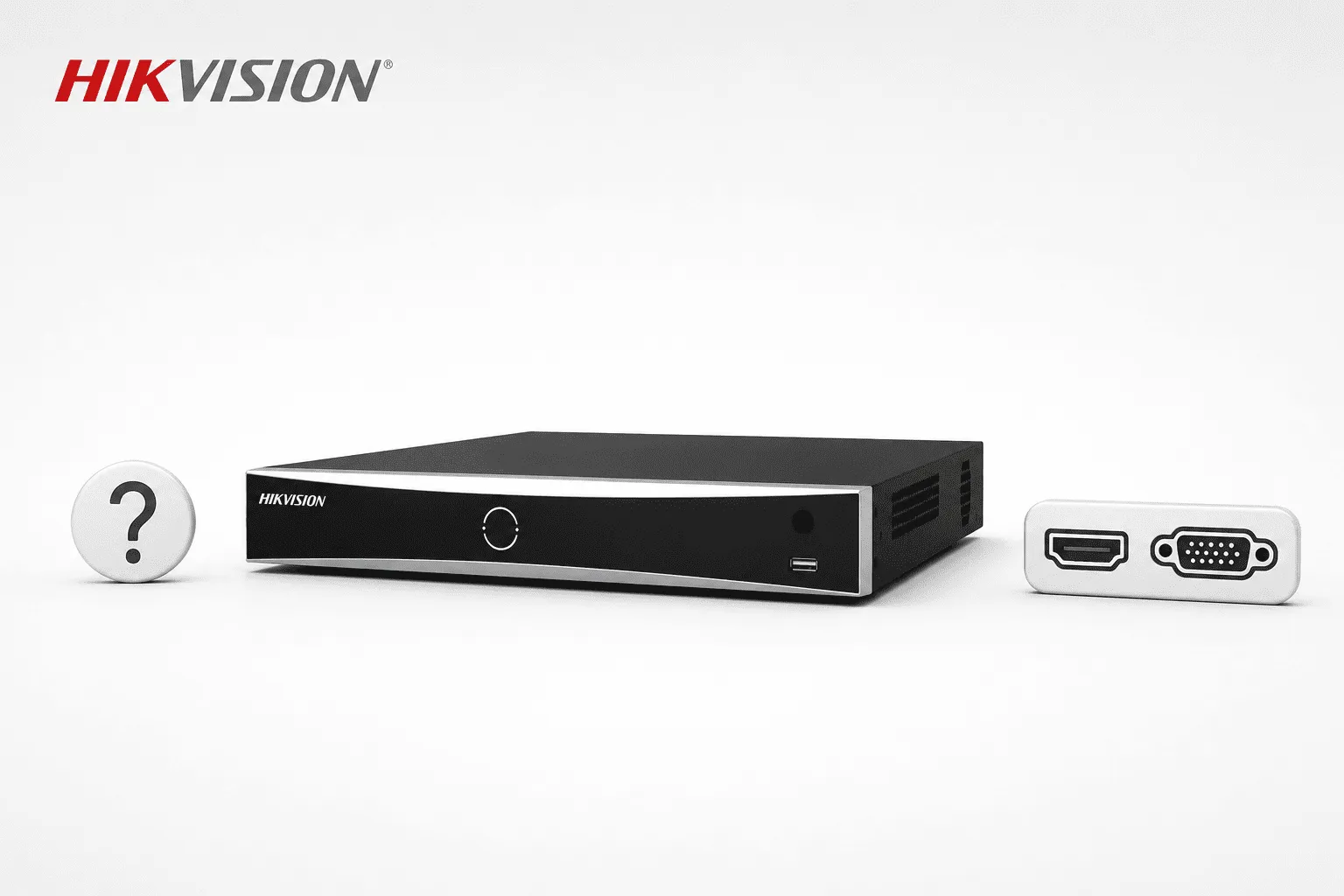
Два видеовыхода на регистраторе — не всегда дублирование. Разбираем, чем отличаются зависимые выходы (копия картинки) от независимых (разные группы камер на каждом экране). Пошаговая настройка: отключаем одновременный вывод HDMI/VGA, перезагружаем и получаем тревожный монитор или обзорную панель. Для каких задач нужен независимый режим и как проверить спецификацию перед покупкой.
Типы видеовыходов: зависимые и независимые
Зависимые видеовыходыВ этом режиме все подключенные мониторы отображают одинаковую картинку. То, что вы видите на HDMI-мониторе, полностью повторяется на VGA-мониторе. Вы не можете настроить отображение разных камер на разных экранах. Это стандартный режим работы большинства бюджетных и среднебюджетных регистраторов по умолчанию.
Независимые видеовыходы (Multi-Output)
Это более продвинутая функция, доступная в старших моделях видеорегистраторов. Независимые выходы позволяют:
- Отображать разные группы камер на разных мониторах. Например, на первом экране — камеры периметра, на втором — камеры внутри помещений.
- Настроить тревожный монитор. При срабатывании детектора движения, пересечения линии или вторжения в зону, на втором мониторе автоматически появляется всплывающее окно с изображением с камеры, где произошло событие. Оператор продолжает спокойно работать с основным экраном, а тревоги не остаются незамеченными.
- Использовать второй монитор для вывода на настенную панель или телевизор в зоне охраны.
Как определить тип видеовыходов?
Перед покупкой обязательно проверьте спецификацию видеорегистратора. Ищите фразы: «независимые видеовыходы», «multi-output», «HDMI и VGA работают независимо», «поддержка тревожного монитора». Если таких указаний нет, скорее всего, выходы зависимые.Настройка независимых выходов на примере регистратора с HDMI и VGA
Часто возникает ситуация, когда видеорегистратор имеет порты HDMI и VGA, но по умолчанию они работают в зависимом режиме (дублируют картинку). Однако многие модели (даже не самые дорогие) позволяют отключить дублирование и сделать выходы независимыми. Рассмотрим, как это настроить.Шаг 1. Физическое подключение
Подключите первый монитор к видеорегистратору через порт HDMI. Подключите второй монитор через порт VGA. Включите оба монитора и видеорегистратор.
Шаг 2. Вход в меню настроек
Убедитесь, что камеры уже подключены к регистратору и отображаются на основном экране (HDMI). С помощью мыши (подключенной к USB-порту регистратора) войдите в главное меню.
Шаг 3. Поиск настроек видеовыходов
Путь в меню может незначительно отличаться в зависимости от модели и прошивки, но общая логика такова:
- Перейдите в раздел «Система» (System).
- Выберите подраздел «Общие данные» (General) или «Основные настройки» (Basic Settings).
- Откройте «Дополнительные настройки» (Advanced Settings).
В дополнительных настройках найдите параметр, отвечающий за синхронизацию выходов. Он может называться:
- «Одновременный вывод на HDMI/VGA» (HDMI/VGA Simultaneous Output)
- «Дублировать» (Duplicate)
- «Режим вывода» (Output Mode) — установите значение «Режим 2» или «Независимый».
Шаг 5. Перезагрузка регистратора
После изменения настройки система, скорее всего, попросит перезагрузиться. Подтвердите перезагрузку. Регистратор автоматически перезапустится.
Шаг 6. Проверка результата
После перезагрузки:
- Экран, подключенный по VGA, зафиксируется и будет показывать изображение с тех камер, которые закреплены на первой странице мультиэкранного просмотра (обычно это первые 4, 8 или 16 каналов в зависимости от настроек сетки).
- Экран, подключенный по HDMI, останется полнофункциональным рабочим монитором. С него можно осуществлять управление регистратором, менять страницы, просматривать архив, настраивать параметры.
Практические сценарии использования
Сценарий 1. Пост охраны- HDMI-монитор (основной): Оператор переключает страницы, просматривает разные группы камер, работает с меню.
- VGA-монитор (обзорный): Выведены все камеры в режиме мультиэкрана (например, 4x4 для 16 камер). Картинка не переключается, оператор всегда видит общую картину.
Если регистратор поддерживает эту функцию (обычно в более продвинутых моделях), на втором мониторе (VGA) можно включить режим тревожного вывода. В спокойном состоянии он может отображать логотип или быть темным. При срабатывании аналитики (пересечение линии, вторжение) на этом мониторе автоматически появляется полноэкранное изображение с камеры, где произошло событие, а также может отображаться карта объекта.
Важное замечание:
Функция независимых видеовыходов (особенно с возможностью тревожного монитора) доступна не на всех моделях видеорегистраторов. Перед покупкой внимательно изучайте спецификации или проконсультируйтесь со специалистами «АВАНТ-ТЕХНО».
Профессиональный подход к выбору оборудования
Компания ООО «Торговый дом «АВАНТ-ТЕХНО» — ведущий поставщик оборудования для систем безопасности в Республике Беларусь. Наши специалисты помогут подобрать видеорегистратор с нужным количеством и типом видеовыходов (зависимые или независимые), рассчитают количество мониторов и оптимальную схему их размещения. Обращайтесь за консультацией!Часто задаваемые вопросы:
1. Чем отличается HDMI от VGA на видеорегистраторе?
HDMI — современный цифровой интерфейс, передает видео высокого разрешения (до 4K) и аудио. VGA — аналоговый интерфейс, передает только видео, разрешение обычно до 1080p. VGA используется для подключения старых мониторов или для организации второго экрана без звука.2. Можно ли подключить к видеорегистратору одновременно HDMI и VGA?
Да, в большинстве видеорегистраторов это возможно. Вопрос только в том, будут ли выходы дублировать друг друга (зависимые) или работать независимо. Проверьте спецификацию вашей модели.3. Как сделать так, чтобы на втором мониторе показывались только определенные камеры?
Если у вас независимые выходы, то на VGA-мониторе будет отображаться та страница мультиэкрана, которая установлена как «домашняя» (обычно страница 1, первые 4/8/16 каналов). Переместите нужные камеры на первые позиции в настройках порядка отображения каналов (обычно это делается перетаскиванием мыши в режиме просмотра).4. Регистратор перезагрузился после отключения дублирования, но VGA-экран черный. Что делать?
- Проверьте, включен ли VGA-монитор и выбран ли правильный вход.
- Проверьте кабель.
- В некоторых моделях независимый режим работает только при определенных разрешениях экрана. Попробуйте в настройках регистратора снизить разрешение для VGA-выхода (например, до 1024×768 или 1280×1024).
- Возможно, ваша модель не поддерживает полную независимость выходов, а только переключение между выходами (один активен, второй нет). Верните настройку обратно.
