
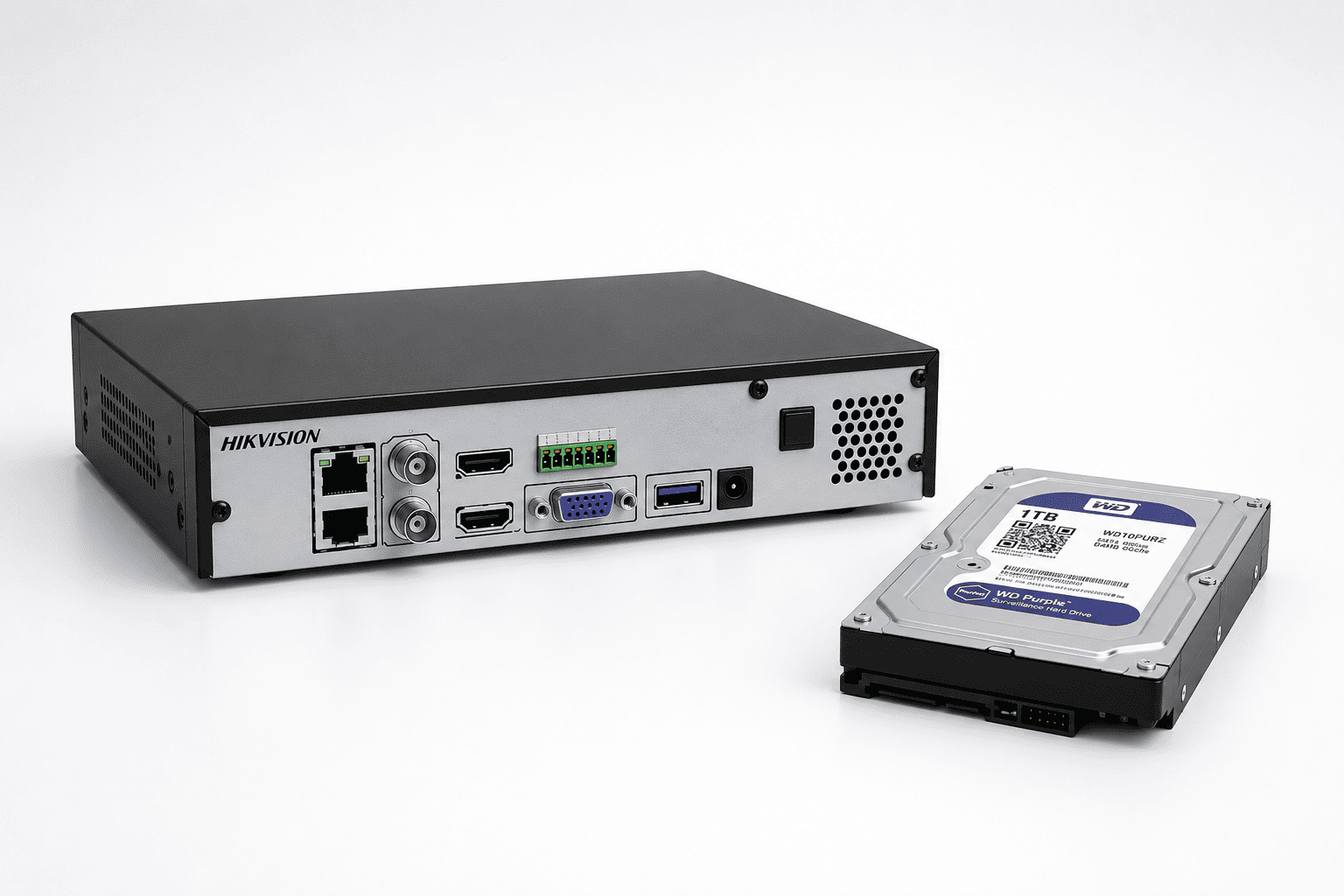
Установка жесткого диска в видеорегистратор — четыре способа для разных корпусов. Разбираем, как закрепить HDD на внутреннем кронштейне (самый частый случай), вставить в горячезаменяемую корзину (Hot-swap), зафиксировать на дне компактного регистратора. Почему WD Blue выходит из строя за полгода, а WD Purple работает годами. Пошаговые инструкции для каждого типа монтажа.
Важное предупреждение перед началом работ
Перед установкой жесткого диска обязательно отключите устройство от источника питания. Работа с подключенным к сети оборудованием может привести к поражению электрическим током или повреждению компонентов.
Рекомендация: Используйте жесткие диски, рекомендованные производителем видеорегистратора (например, серии WD Purple, Seagate SkyHawk, Hikvision HDD). Обычные компьютерные диски (WD Blue, Seagate BarraCuda) не рассчитаны на круглосуточную работу и быстрее выходят из строя.
Способ 1. Установка на внутренний кронштейн (наиболее распространенный)
Этот способ используется в большинстве корпусных видеорегистраторов (например, серии Hikvision 76xx, 77xx). Жесткий диск крепится винтами к металлическому кронштейну внутри корпуса.Пошаговая инструкция:
- Снимите крышку корпуса. Открутите винты с задней и/или боковых панелей, затем аккуратно сдвиньте и поднимите верхнюю крышку.
- Подготовьте кронштейн. В некоторых моделях HDD устанавливается на нижний уровень кронштейна. В этом случае сначала необходимо снять верхний кронштейн (открутив его крепления).
- Закрепите жесткий диск. Установите HDD на кронштейн совместив отверстия для винтов. Закрепите диск 4 винтами (обычно идут в комплекте с регистратором). Не затягивайте винты слишком сильно — можно повредить печатную плату диска.
- Подключите кабели.
- Кабель данных (SATA): Подключите один конец к жесткому диску, другой — к соответствующему разъему на материнской плате (обычно подписан SATA0, SATA1 и т.д.).
- Кабель питания (SATA power): Подключите один конец к жесткому диску, другой — к разъему на материнской плате (или к блоку питания, если он отдельный). - Повторите шаги 2-4 для установки дополнительных жестких дисков (если поддерживается несколько слотов).
- Установите крышку на место и закрепите винтами.
Способ 2. Установка через переднюю панель (Hot-swap, «корзины»)
Этот способ используется в профессиональных видеорегистраторах с возможностью «горячей» замены дисков (например, серии Hikvision 96xx). Жесткие диски устанавливаются в специальные съемные корзины (траи) без необходимости открывать весь корпус.Пошаговая инструкция:
- Откройте переднюю панель. Используйте ключ, который идет в комплекте, чтобы отпереть и откинуть переднюю панель.
- Нажмите на кнопки фиксаторов с обеих сторон передней панели, чтобы полностью открыть доступ к слотам HDD.
- Закрепите монтажные проушины (винты или направляющие) на жестком диске, если это предусмотрено конструкцией ваших корзин.
- Вставьте жесткий диск в свободный слот (обычно подписано HDD0, HDD1, HDD2). Аккуратно продвиньте его до полной фиксации.
- Повторите для установки дополнительных дисков.
- Закройте переднюю панель и зафиксируйте её ключом.
Способ 3. Установка в корпус HDD (съемная корзина с ручкой)
Этот способ — разновидность предыдущего, но здесь вы сначала извлекаете пустую корзину, устанавливаете в нее диск, а затем вставляете корзину обратно. Встречается на многих среднебюджетных регистраторах.Пошаговая инструкция:
- Откройте переднюю панель с помощью ключа.
- Потяните переднюю панель на себя и зафиксируйте её в слегка приподнятом положении (обычно она фиксируется на углах около 10-15°).
- Извлеките корпус (корзину) HDD. Нажмите на синюю кнопку (или другого цвета), чтобы открыть ручку. Удерживая ручку, вытяните корзину из слота.
- Установите HDD в корзину.
- Поместите диск в корзину так, чтобы интерфейс SATA был обращен к нижней части корзины.
- Совместите заднюю часть диска с упорами на дне корзины.
- С помощью отвертки закрепите 4 винта с боковых сторон корзины. - Вставьте корзину с диском обратно в слот до упора.
- Нажимайте на ручку, пока не услышите характерный щелчок. Щелчок означает, что корзина зафиксировалась и контакты SATA замкнулись.
- Повторите для установки остальных дисков.
- Закройте переднюю панель и зафиксируйте ключом.
Способ 4. Установка на нижнюю панель (компактные регистраторы)
Этот способ используется в небольших видеорегистраторах (например, на 4-8 каналов), где нет внутреннего кронштейна. Жесткий диск крепится непосредственно к днищу корпуса.Пошаговая инструкция:
- Снимите крышку корпуса, открутив винты с боковых и задней панелей.
- Подключите кабели к материнской плате.
- Кабель данных (SATA): один конец подключите к материнской плате, второй — к жесткому диску (но пока диск не закреплен, он может лежать рядом).
- Кабель питания (SATA power): один конец подключите к материнской плате или блоку питания, второй — к жесткому диску. - Установите диск в корпус. Положите жесткий disk на днище корпуса, совместив отверстия для винтов в диске с отверстиями в днище (обычно они размечены).
- Закрепите диск винтами через дно корпуса. Важно: В некоторых моделях винты вкручиваются снизу, для чего (возможно потребуется) перевернуть корпус. Будьте осторожны, чтобы не повредить плату диска.
- Повторите для установки дополнительных дисков (если позволяет место и количество портов SATA).
- Установите крышку на место и закрепите винтами.
Общие рекомендации после установки
- Проверьте подключение. Перед закрытием крышки убедитесь, что кабели данных и питания надежно зафиксированы (должен быть слышен щелчок фиксатора SATA).
- Аккуратно уложите кабели. Лишние петли кабелей не должны мешать вентиляции и не должны задевать за вентилятор.
- После включения зайдите в меню регистратора («Хранение» → «Управление диском») и убедитесь, что новый жесткий диск обнаружен и отформатирован (регистратор может запросить форматирование автоматически).
- Не используйте регистратор без крышки. Крышка обеспечивает правильную циркуляцию воздуха для охлаждения жесткого диска.
Профессиональный подход к выбору оборудования
Компания ООО «Торговый дом «АВАНТ-ТЕХНО» — ведущий поставщик оборудования Hikvision и iFLOW в Республике Беларусь. Наши специалисты помогут подобрать видеорегистратор с нужным типом установки HDD и посоветуют оптимальные модели жестких дисков для круглосуточной записи. Обращайтесь за консультацией!Часто задаваемые вопросы:
1.Какой жесткий диск лучше купить для видеорегистратора?
Рекомендуются специализированные диски для видеонаблюдения:- WD Purple (Western Digital) — серия, оптимизированная для 24/7 записи и работы в системах с несколькими видеопотоками.
- Seagate SkyHawk — аналог с функциями Health Management для мониторинга состояния диска.
- Hikvision HDD — фирменные диски, полностью совместимые с регистраторами Hikvision.
Обычные компьютерные диски (WD Blue, Seagate BarraCuda) не подходят — они выходят из строя уже через 6-12 месяцев круглосуточной работы.
2. Можно ли установить жесткий disk большего объема, чем указано в характеристиках?
Можно попробовать, но гарантии нет. Производитель указывает максимальную поддерживаемую емкость (например, до 8 ТБ на порт). Диск большего объема может не определиться или работать нестабильно. Рекомендуем придерживаться спецификации.3. Нужно ли форматировать новый жесткий disk перед установкой?
Нет. Видеорегистратор самостоятельно отформатирует диск (инициализирует) при первом включении. Вам нужно только подтвердить действие в меню. Не форматируйте диск в NTFS/FAT32 на компьютере — регистратор может его не распознать.4. Что делать, если регистратор не видит установленный жесткий диск?
Проверьте:- Надежно ли подключены кабели SATA (попробуйте переподключить).
- Не поврежден ли кабель (попробуйте заменить).
- Не превышен ли лимит емкости для данной модели.
- Не вышел ли диск из строя (проверьте на компьютере).
- Не включен ли режим «Гибернация» диска в настройках (на некоторых моделях).
5. Зачем в видеорегистраторе несколько слотов для жестких дисков?
Для:- Увеличения объема архива (RAID 0, JBOD) — суммарная емкость складывается.
- Повышения надежности (RAID 1, 5, 10) — данные дублируются, выход одного диска не приводит к потере архива.
- Разделения записи — например, на один диск пишутся камеры высокого разрешения, на другой — камеры низкого разрешения.
Товары
Все
IP видеорегистраторы
