
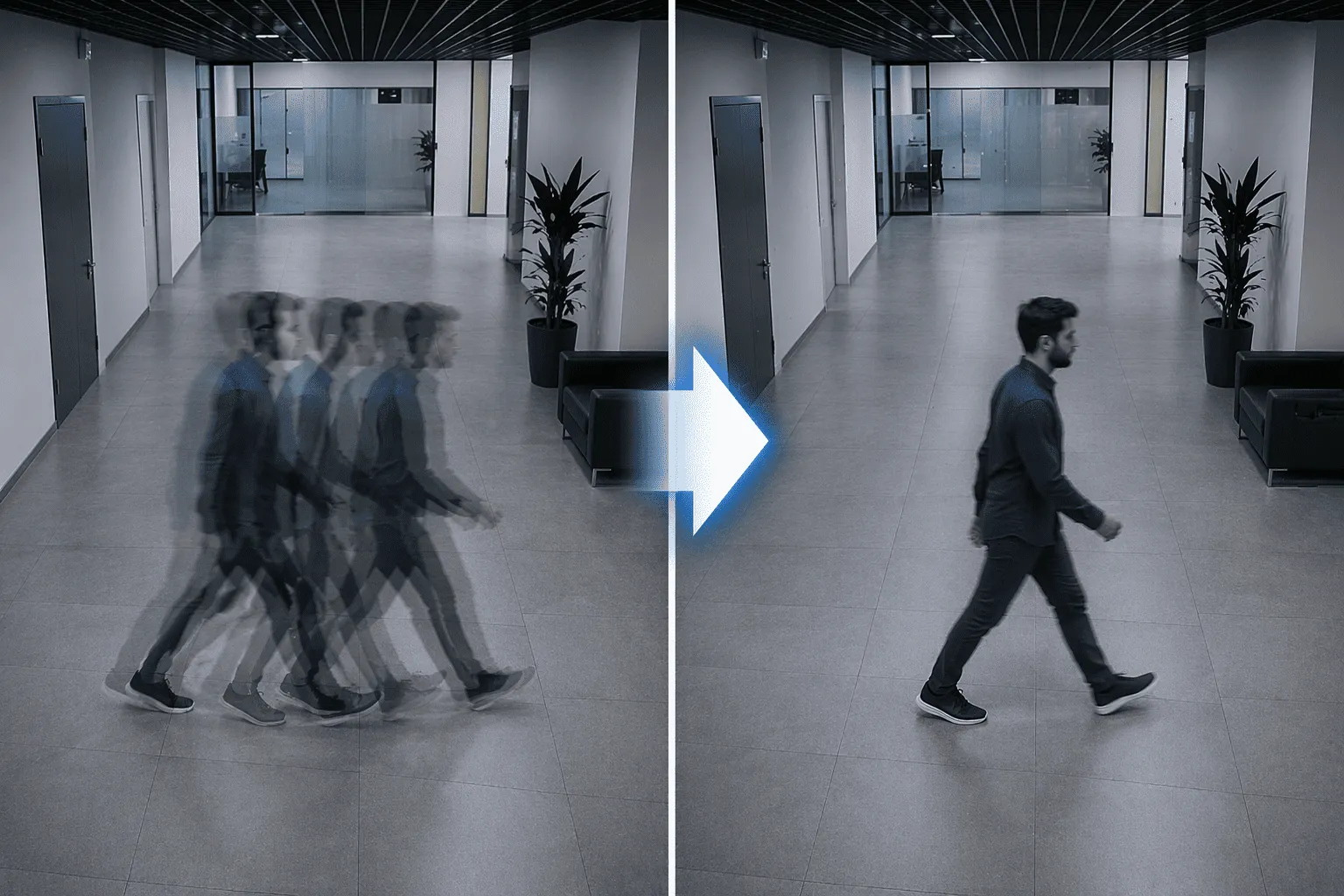
Видео дергается или зависает? Две главные причины — низкий fps и перегруженный битрейт. Разбираем, как настроить частоту кадров (15–25 fps) и объем передаваемых данных, чтобы картинка стала плавной. Что делать, если тормозит только архив, а онлайн — нормально? И почему дешевый жесткий диск может убить всю систему. Инструкция по диагностике и лечению.
Почему видео может «дергаться» или быть нечетким?
Представьте, что видеопоток — это вода, текущая по трубе. Две основные характеристики определяют его качество и плавность:- Количество кадров в секунду (fps) — как часто камера делает снимки.
- Битрейт (бит/с) — объем данных, который камера отправляет в сеть каждую секунду.
Параметр №1: Количество кадров в секунду (fps)
Что это: Частота, с которой камера формирует отдельные кадры. Чем выше fps, тем плавнее выглядит движение.Как это влияет на «тормоза»: Если fps слишком низкое (например, 5–10 кадров/с), любое движение в кадре будет выглядеть дерганым, как в старой мультипликации. Человек будет «перескакивать» из одной точки в другую.
Что делать:
- Для большинства систем видеонаблюдения комфортным является значение 20–25 кадров/с (при стандарте 50 Гц).
- Зайдите в настройки камеры или видеорегистратора (раздел «Видео», «Поток», «Image») и увеличьте значение параметра «Частота кадров» (Frame Rate) до рекомендуемых значений.
- Учтите: Увеличение fps приводит к увеличению объема видеоданных и нагрузки на сеть и систему хранения. Ищите баланс между плавностью и потребляемыми ресурсами. Для большинства сценариев 15–20 fps — это разумный компромисс.
Параметр №2: Битрейт и пропускная способность сети
Что это: Количество данных (в битах), которое камера передает в сеть каждую секунду. Чем выше битрейт, тем больше деталей сохраняется в каждом кадре.Как это влияет на «тормоза»: Даже если fps настроен правильно, видео может тормозить, если битрейт слишком высок для вашей сети или исходящей скорости интернета. Представьте: камера пытается «продавить» через узкую трубу большой объем данных. В результате пакеты теряются, видео отображается обрывками, с задержками или зависаниями.
Что делать:
1. Проверьте параметры сети:
- Для просмотра онлайн (локально): Убедитесь, что ваша локальная сеть (роутер, коммутаторы, кабели) поддерживает необходимую скорость. Для 2-мегапиксельной камеры достаточно 1–2 Мбит/с на поток.
- Для удаленного просмотра (через интернет): Самое узкое место — исходящая скорость интернета на объекте, где установлены камеры. Проверьте её через любой онлайн-сервис (speedtest).
- Зайдите в настройки камеры или регистратора.
- Найдите параметр «Битрейт» (Bitrate). Он может быть указан в килобитах в секунду (Кбит/с) или мегабитах в секунду (Мбит/с).
- Слишком высокий битрейт: Уменьшите его. Например, для 2-Мп камеры попробуйте значения 1024–2048 Кбит/с (1–2 Мбит/с), для 4-Мп — 2048–4096 Кбит/с.
- Используйте кодек H.265 или H.265+. Он обеспечивает такое же качество при битрейте примерно в 2 раза ниже, чем H.264.
- Большинство камер и регистраторов поддерживают два видеопотока: основной (высокое качество, высокий битрейт) и дополнительный (низкое качество, низкий битрейт).
- Для удаленного просмотра на телефоне используйте дополнительный поток (sub-stream). Приложение автоматически переключается на него при слабом соединении.
Почему может тормозить именно архив (запись)?
Если видео тормозит при воспроизведении архива, но при этом онлайн-просмотр работает нормально, причины могут быть другими:- Проблема с жестким диском (HDD): Медленный диск, дефекты, фрагментация. Особенно актуально для старых или дешевых HDD, не предназначенных для видеонаблюдения.
- Недостаточная производительность видеорегистратора: При просмотре архива с нескольких камер одновременно процессор регистратора может не справляться.
- Сетевые задержки при удаленном просмотре архива: Если вы смотрите архив через интернет, проблема может быть в низкой исходящей скорости интернета на объекте.
- Убедитесь, что в видеорегистраторе установлен специализированный HDD для видеонаблюдения (серия WD Purple, Seagate SkyHawk и т.п.).
- Проверьте целостность диска (в меню регистратора есть функция диагностики S.M.A.R.T.).
- При удаленном просмотре попробуйте снизить качество воспроизведения в приложении (выбрать дополнительный поток).
Быстрая диагностика: как понять, в чем проблема?
| Симптом | Вероятная причина | Что проверить |
| Видео «дергается», движения рывками | Низкое количество кадров в секунду (fps) | Настройки FPS камеры |
| Видео «рассыпается» на квадраты, подвисает, долго грузится | Недостаточная пропускная способность сети (высокий битрейт) | Скорость интернета, настройки битрейта |
| Тормозит только архив (запись) | Проблема с жестким диском или производительностью регистратора | Состояние HDD, нагрузка на регистратор |
| Тормозит удаленный просмотр, но локально всё нормально | Низкая исходящая скорость интернета на объекте | Speedtest на объекте |
