
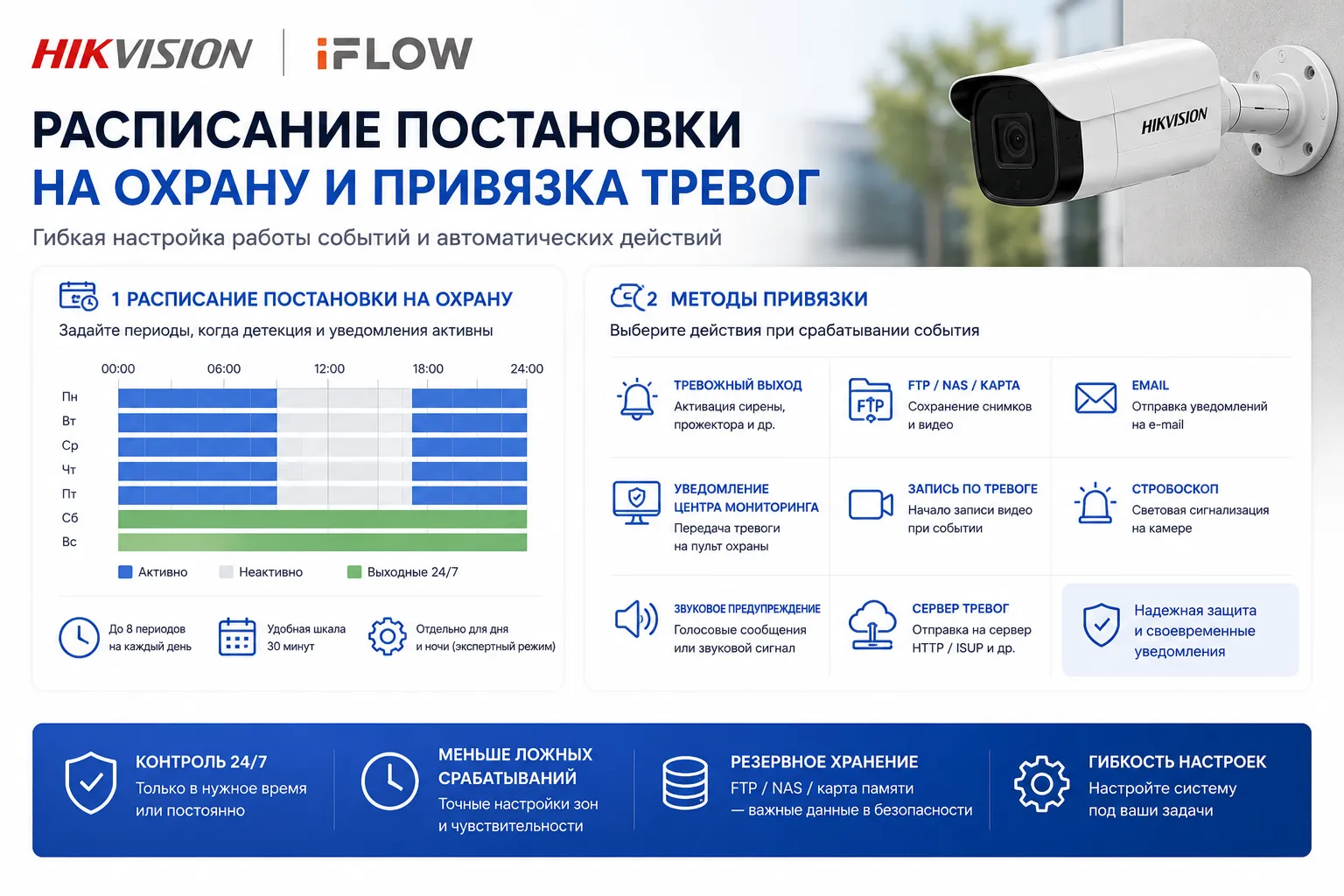
Расписание постановки на охрану и методы привязки — как настроить гибкую систему реагирования в камерах Hikvision и iFLOW. Разбираем, как задать до 8 периодов в день для каждого события, скомбинировать действия при тревоге: запись, email, сирена, FTP, стробоскоп и звуковое предупреждение. Почему DNS-сервер критичен для отправки почты и как проверить тревожный выход вручную. Полный гид по автоматизации уведомлений
Настройка расписания постановки на охрану
Расписание постановки на охрану определяет периоды времени, в течение которых устройство выполняет определенные задачи (детекция движения, тревожный вход, аналитика и т.д.). Это позволяет гибко управлять работой системы: например, активировать обнаружение движения только в ночное время или в выходные дни.Настройка расписания:
- Перейдите в интерфейс настройки расписания. Обычно это делается через кнопку «Расписание постановки на охрану и метод привязки» (Arming Schedule and Linkage Method) в соответствующем разделе (например, в настройках обнаружения движения).
- Нажмите «Изменить» (Edit) рядом с полем «Расписание постановки на охрану».
-
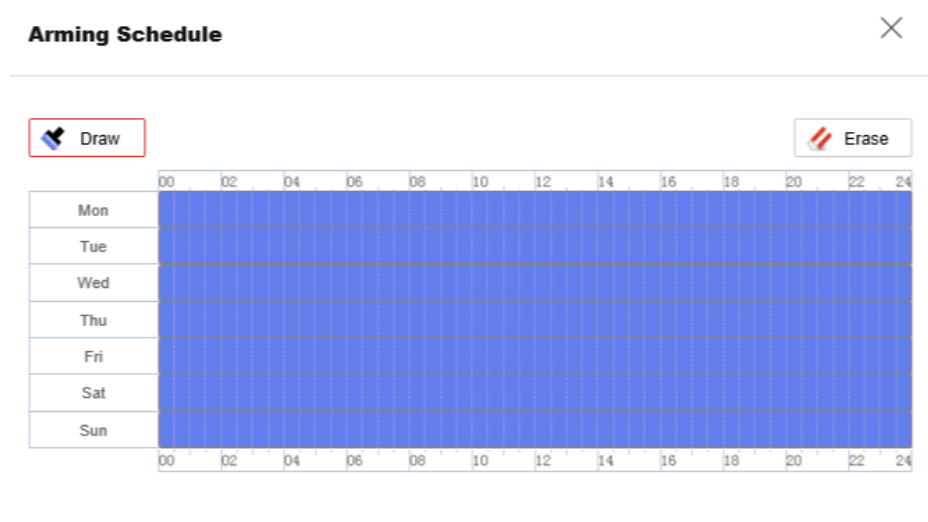
Используйте временную шкалу для настройки периодов:
- «Рисовать» (Draw): Переместите бегунок по временной шкале, чтобы выделить нужный период. Каждая ячейка соответствует 30 минутам.
- «Стереть» (Erase): Переместите бегунок, чтобы очистить выбранный период.
- Для каждого дня недели можно установить до 8 периодов. - Для точной настройки времени наведите курсор на выделенный период — появятся поля для ввода точного времени начала и окончания.
-
Нажмите «ОК» для сохранения настроек.

Настройка методов привязки
Методы привязки (Linkage Methods) — это действия, которые камера выполняет при срабатывании события. Вы можете комбинировать несколько методов для одного события, создавая гибкую систему реагирования.Доступные методы привязки:
| Метод привязки | Описание |
| Тревожный выход (Alarm Output) | Активация внешнего устройства (сирена, стробоскоп, прожектор) через релейный выход камеры. |
| Загрузка на FTP / NAS / карту памяти | Сохранение снимков или видео на внешний FTP-сервер, сетевое хранилище (NAS) или карту памяти. |
| Отправка email | Отправка уведомления с вложенным изображением на указанные адреса электронной почты. |
| Уведомление центра мониторинга | Отправка тревожного сигнала в центр мониторинга (для интеграции с системами безопасности). |
| Запись по тревоге | Запуск записи видео при срабатывании события. |
| Стробоскоп (Flashing Light) | Включение световой сигнализации на камере (для моделей с поддержкой). |
| Звуковое предупреждение (Audible Warning) | Воспроизведение звукового сигнала через встроенный или внешний динамик. |
| Сервер тревог (Alarm Server) | Отправка информации о тревоге на внешний сервер по протоколам HTTP, HTTPS или ISUP. |
Рассмотрим подробнее каждый метод.
Срабатывание тревожного выхода
Этот метод позволяет подключить внешние устройства (сирены, стробоскопы, прожекторы) к тревожному выходу камеры. При срабатывании события выход активируется.Настройка автоматической тревоги:
- Перейдите в меню: «Настройки → События → Настройки тревоги → Тревожный выход».
- Выберите номер тревожного выхода (Alarm Output NO).
- Настройте «Имя тревоги» (Alarm Name) для удобства идентификации.
- Настройте «Задержку» (Delay) — интервал времени между срабатыванием события и активацией выхода.
- Настройте расписание (когда выход может активироваться).
- Нажмите «Сохранить».
В этом режиме вы можете вручную активировать тревожный выход (например, для проверки работоспособности сирены).
- Выберите номер тревожного выхода.
- Нажмите «Тревога вручную» (Manual Alarm) для включения выхода.
- Нажмите «Удалить тревогу» (Clear Alarm) для выключения.
Загрузка на FTP / NAS / карту памяти
При срабатывании события камера может отправить снимки или видео на внешние хранилища. Это обеспечивает резервное копирование важных событий.Необходимые предварительные настройки:
- Для FTP — настройка FTP-сервера в разделе «Настройки → События → Настройки тревог → FTP».
- Для NAS — добавление сетевого диска в разделе «Настройки → Хранение → Управление хранением → Net HDD».
- Для карты памяти — форматирование и инициализация карты в разделе «Настройки → Хранение → Управление хранением → Настройка HDD».
Отправка email
Камера может отправлять уведомления на электронную почту при срабатывании события. В письмо можно вложить снимок с камеры.Настройка email:
- Перейдите в меню: «Настройки → События → Настройки тревоги → Электронная почта».
-
Настройте параметры отправителя:
- Адрес отправителя (Sender's Address)
- SMTP-сервер (SMTP Server) — например, smtp.gmail.com, smtp.mail.ru
- SMTP-порт (SMTP Port) — для TLS обычно 465, для STARTTLS — 25
- Аутентификация (Authentication) — включите, если сервер требует логин и пароль.
- Шифрование (Encryption) — выберите TLS или STARTTLS для безопасной передачи. - Настройте получателей: укажите адреса, на которые будут отправляться письма.
- Опционально: вложенные изображения. Включите «Attached Picture», чтобы к письму прилагались снимки с камеры.
- Нажмите «Тест» (Test) для проверки настроек, затем «Сохранить».
Уведомление центра мониторинга
Этот метод отправляет тревожный сигнал в центр мониторинга (обычно для профессиональных систем безопасности с пультом охраны). Настройка выполняется через интеграцию с соответствующим ПО.Запись по тревоге
При срабатывании события камера запускает запись видео. Этот метод является одним из самых важных, так как гарантирует сохранение видеофрагмента события.Настройка: Убедитесь, что в разделе «Расписание записи» (Record Schedule) настроены параметры записи (непрерывная, по движению, по тревоге) и включена опция «Запись по тревоге» (Trigger Recording) в методах привязки.
Стробоскоп (Flashing Light)
Для моделей камер со встроенной световой сигнализацией (например, исполнение /SL или /SRB) можно настроить мигание белым светом или цветным стробоскопом при срабатывании события.Настройка выхода стробоскопа:
- Перейдите в меню: «Настройки → События → Настройки тревоги → Выход стробоскопа».
-
Настройте:
- Длительность вспышки (Flashing Duration) — как долго мигает свет.
- Частота вспышки (Flashing Frequency) — высокая, средняя, низкая или обычная. - Настройте расписание постановки на охрану.
- Нажмите «Сохранить».
Звуковое предупреждение (Audible Warning)
Для камер со встроенным динамиком можно настроить воспроизведение звукового сигнала или голосового сообщения при обнаружении события.Настройка выхода звуковой сигнализации:
- Перейдите в меню: «Настройки → События → Настройки тревоги → Выход звуковой сигнализации».
-
Выберите «Тип звука» (Sound Type):
- Предупреждение (Prompt): Простой звуковой сигнал с настраиваемым интервалом.
- Предостережение (Warning): Предустановленное голосовое сообщение.
- Пользовательский звук (Custom Audio): Загрузите собственный аудиофайл (до 3 файлов). Нажмите «Настроить → Добавить» (Set → Add) для загрузки файла. - Нажмите «Тест» (Test) для проверки выбранного звука.
- Настройте расписание.
- Нажмите «Сохранить».
Сервер тревог (Alarm Server)
Камера может отправлять информацию о тревоге на внешний сервер по протоколам HTTP, HTTPS или ISUP. Это используется для интеграции со сторонними системами.Настройка сервера тревог:
- Перейдите в меню: «Настройки → События → Настройки тревоги → Сервер тревог».
-
Введите:
- IP-адрес назначения (Destination IP) или Имя хоста (Host Name)
- URL-адрес
- Порт (Port) - Выберите протокол (Protocol) — рекомендуется HTTPS для шифрования данных.
- Нажмите «Тест» (Test) для проверки доступности сервера.
- Нажмите «Сохранить».
Профессиональная поддержка и комплексные решения
Компания ООО «Торговый дом «АВАНТ-ТЕХНО» — ведущий поставщик оборудования для систем безопасности в Республике Беларусь. Наши специалисты помогут вам настроить расписание и методы привязки для оптимальной работы вашей системы видеонаблюдения. Обращайтесь за консультацией!Часто задаваемые вопросы:
1. Можно ли настроить разные методы привязки для разных дней недели?
Да, вы можете использовать расписание постановки на охрану для каждого события. Например, в будние дни можно настроить отправку email, а в выходные — активацию сирены. Однако методы привязки сами по себе не зависят от расписания — расписание определяет, когда событие активно.2. Как проверить, работает ли тревожный выход без срабатывания события?
Используйте режим «Тревога вручную» (Manual Alarm) в настройках тревожного выхода. Это позволит принудительно активировать выход и проверить подключенное устройство (например, сирену или прожектор).3. Сколько изображений можно вложить в email-уведомление?
Количество вложений зависит от модели камеры и настроек события. Обычно можно настроить до 5-10 снимков с определенным интервалом между ними. Точные настройки доступны в разделе настройки email.4. Можно ли одновременно использовать несколько методов привязки?
Да, вы можете выбрать любое количество методов привязки для одного события. Например, при обнаружении движения камера может одновременно начать запись, отправить email, включить сирену и отправить снимок на FTP.5. Что делать, если email-уведомления не приходят?
Проверьте:- Правильность настроек SMTP (сервер, порт, аутентификация).
- Наличие интернета и доступность SMTP-сервера.
- Настройки DNS-сервера в разделе TCP/IP (камера должна разрешать доменные имена).
- Не блокирует ли почтовый сервер письма как спам (проверьте папку "Спам").
- Используйте тестовую отправку в настройках email для проверки подключения.
Товары