
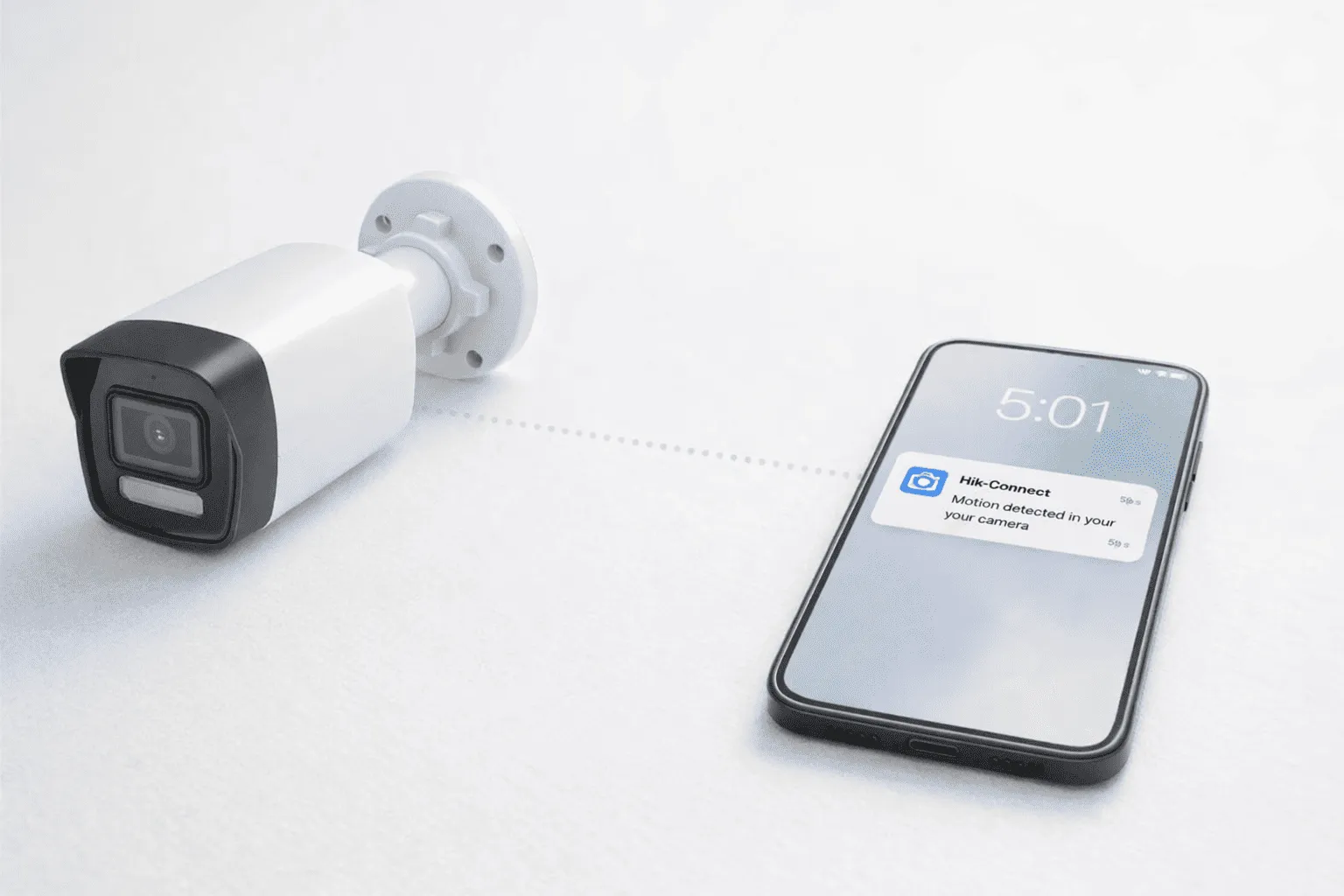
Push-уведомления на телефон — это удобно, но требуют двухшаговой настройки. Разбираем, как в веб-интерфейсе Hikvision включить «Метод связи» → «В центр» для нужных событий, а затем дать приложению Hik-Connect все разрешения на смартфоне.
Часть 1. Настройка отправки уведомлений в веб-интерфейсе оборудования
Прежде чем приступать к настройке, убедитесь, что ваше устройство (камера или видеорегистратор) добавлено в мобильное приложение (например, Hik-Connect) и имеет статус «В сети». Без этого push-уведомления не будут проходить через облачный сервис.Шаг 1. Вход в веб-интерфейс
Откройте браузер и введите IP-адрес вашего видеорегистратора или камеры. Войдите в систему, используя учетные данные администратора.
Шаг 2. Переход в раздел «Настройки»
В главном меню веб-интерфейса найдите и перейдите в раздел «Настройки» (Configuration). В зависимости от модели и версии прошивки, структура меню может немного отличаться, но общая логика сохраняется.
Шаг 3. Выбор раздела «По событию»
В настройках найдите раздел, отвечающий за обработку событий. Это может быть «По событию» (Event) или «События» (Events). Внутри этого раздела вы увидите различные типы событий: детекция движения, тревожные входы, VCA (видеоаналитика) и другие.
Шаг 4. Настройка конкретного события (на примере детекции движения)
Выберите нужный тип события, например, «Движение» (Motion Detection) или «Обнаружение движения».
Внутри настроек события:
- Активируйте детекцию движения. Для этого нужно поставить галочку «Включить детекцию движения» или выбрать канал и включить его.
- Настройте зону обнаружения. Укажите область кадра, в которой движение должно вызывать тревогу (это делается на схематичном изображении кадра).
- Настройте расписание. Укажите время, когда детекция должна быть активна (например, круглосуточно или только в ночное время).
После того как вы активировали событие и настроили зону, найдите подраздел «Метод связи» (Linkage Method) или «Действие при тревоге» (Action). Именно здесь указывается, как система должна реагировать на срабатывание.
В разделе «Метод связи» найдите и установите галочку напротив пункта «В центр» (или «Notify Surveillance Center», «Push to Cloud», в зависимости от версии интерфейса). Эта настройка отвечает за отправку уведомления в облачный сервис Hik-Connect, откуда оно уже будет направлено на ваш телефон.
Шаг 6. Сохранение настроек
После того как вы отметили все необходимые пункты (включая «В центр»), нажмите кнопку «Сохранить» (Save) или «Применить» (Apply). Настройки для выбранного события применены.
Примечание: Если требуется настроить уведомления для других событий (тревожные входы, VCA, съемка людей и т.д.), повторите те же шаги для каждого из них.
Часть 2. Настройка разрешений на мобильном устройстве
Даже если на регистраторе всё настроено правильно, уведомления могут не приходить, если мобильное приложение не имеет необходимых разрешений в смартфоне. Это самый частый источник проблем.Для Android:
- Откройте «Настройки» телефона.
- Перейдите в раздел «Приложения» или «Уведомления».
- Найдите в списке приложение Hik-Connect (или Guardian Vision).
- Убедитесь, что:
- Разрешение «Уведомления» (Notifications) включено.
- Включены «Всплывающие уведомления» (Pop-up notifications) и «Отображение на экране блокировки» по вашему желанию.
- Если есть настройка «Каналы уведомлений», проверьте, что все каналы активны.
- Отключена ли оптимизация батареи для этого приложения. В некоторых версиях Android агрессивная оптимизация может блокировать фоновые уведомления.
- Откройте «Настройки» → «Уведомления».
- Найдите в списке Hik-Connect.
- Убедитесь, что переключатель «Разрешить уведомления» активен (зеленый).
- Настройте желаемый тип уведомлений: на экране блокировки, в Центре уведомлений, баннеры.
- Также проверьте в «Настройки» → «Основные» → «Фоновое обновление приложений», что для Hik-Connect эта опция включена (для своевременного получения уведомлений).
