
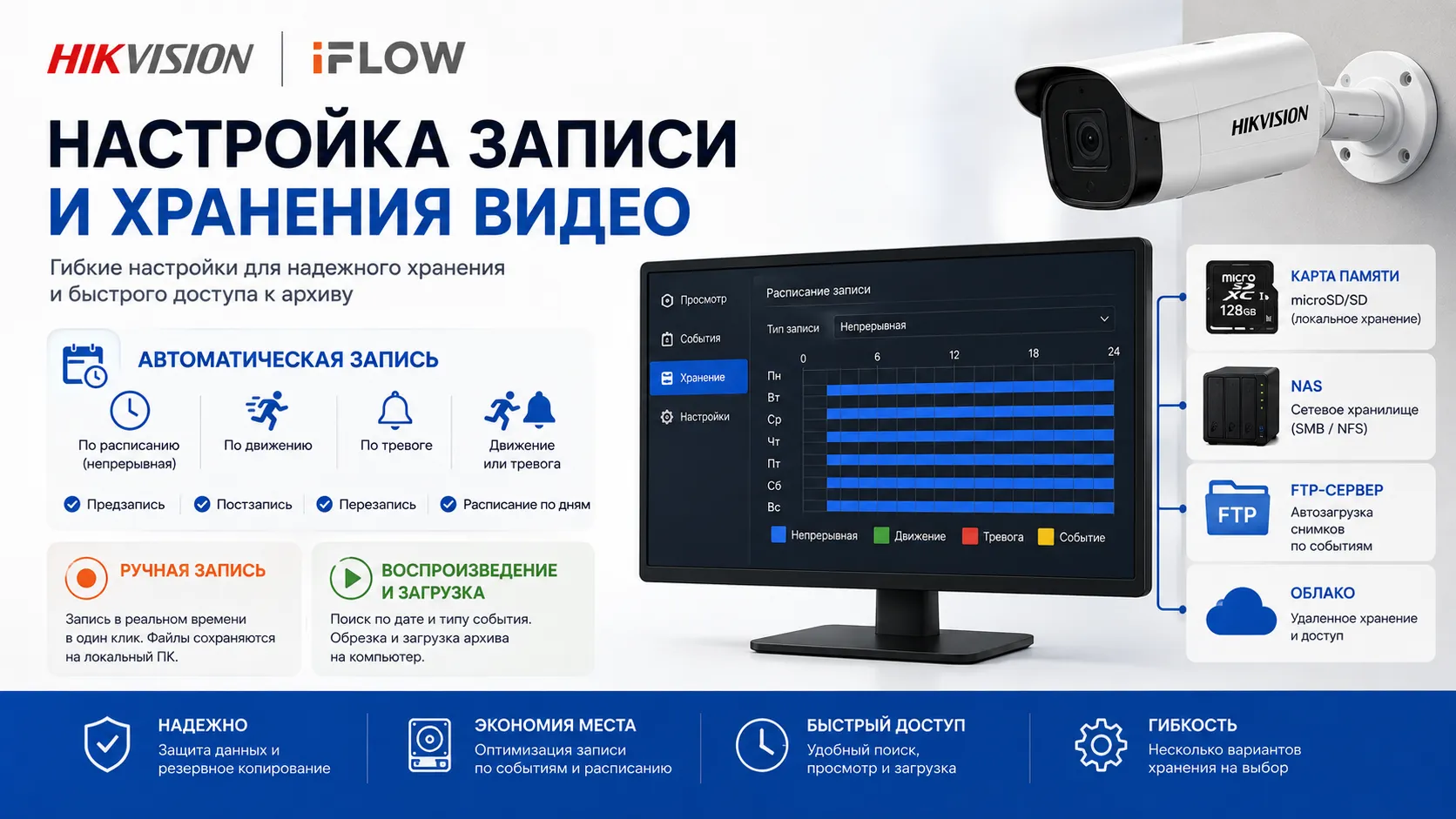
Непрерывная запись, по движению, по тревоге — разбираем все режимы и настройки расписания для камер Hikvision и iFLOW. Как настроить предзапись (5–10 секунд до события) и постзапись, почему запись по движению экономит до 70% места, и как обрезать фрагмент архива или загрузить видео на компьютер. Гид по эффективному архиву без пропусков.
Автоматическая запись
Автоматическая запись позволяет вести запись видео по заданному расписанию или при наступлении определенных событий (движение, тревога). Это основной режим работы системы видеонаблюдения.Настройка расписания записи:
- Перейдите в меню: «Настройки → Хранение → Настройки расписания → Расписание записи» (Configuration → Storage → Schedule Settings → Record Schedule).
- Включите запись, поставив галочку «Enable» (Включить).
-
Выберите тип записи (зависит от модели камеры):
Тип записи Описание Непрерывная запись (Continuous) Постоянная запись видео согласно расписанию. Используется для архивации всего видеопотока. Требует много дискового пространства. Движение (Motion) Запись начинается только при обнаружении движения в кадре. В настройках событий должно быть включено обнаружение движения, а в методе привязки выбрана запись по тревоге. Экономит место, но может пропустить важные события при слабом движении. Тревога (Alarm) Запись начинается при получении сигнала от внешнего устройства (датчик открытия двери, геркон, кнопка). Требуется подключение внешнего датчика к тревожному входу камеры и настройка метода привязки. Движение | Тревога (Motion | Alarm) Запись начинается при обнаружении движения ИЛИ при срабатывании внешнего датчика. Движение и Тревога (Motion & Alarm) Запись начинается ТОЛЬКО при одновременном обнаружении движения И срабатывании внешнего датчика. Самый строгий режим, снижает количество ложных срабатываний. Событие (Event) Запись начинается при обнаружении заданного события (например, пересечение линии, вторжение в зону). Используется для продвинутой видеоаналитики.
- Настройте расписание для выбранного типа записи. Вы можете задать разные дни недели и время, когда запись активна. Например, непрерывная запись с 9:00 до 18:00, а в остальное время — только по движению.
- Настройте расширенные параметры записи:
- Перезапись (Overwrite): Если включено, при заполнении хранилища старые записи будут перезаписываться новыми. Если выключено — запись остановится, когда место закончится. Рекомендуется всегда включать эту опцию.
- Предзапись (Pre-record): Период времени (в секундах), который будет записан ДО наступления события. Например, при предзаписи 5 секунд и срабатывании движения вы получите не только момент движения, но и 5 секунд до него. Это критически важно для анализа причин события.
- Постзапись (Post-record): Время (в секундах), которое будет записано ПОСЛЕ окончания события. Позволяет зафиксировать развитие ситуации после срабатывания триггера.
- Тип потока (Stream Type): Выберите, какой поток будет использоваться для записи. Обычно это основной поток (Main Stream) с высоким качеством. В некоторых случаях можно использовать дополнительный поток (Sub-stream) для экономии места.
- Срок действия записи (Record Expiration): Можно задать время хранения записи (например, 30 дней). По истечении срока записи автоматически удаляются. Учтите: удаленные записи восстановить невозможно. - Нажмите «Сохранить» (Save).
Ручная запись
Ручная запись позволяет оператору вручную запустить и остановить запись видео по своему усмотрению. Используется для фиксации конкретных событий в реальном времени.Настройка ручной записи:
- Перейдите в меню: «Настройки → Локальные» (Configuration → Local).
-
Задайте:
- Размер видео (Video Size): Максимальный размер файла для ручной записи.
- Путь сохранения видео (Video Saving Path): Папка на компьютере, куда будут сохраняться файлы. - Нажмите «Сохранить» (Save).
- В интерфейсе просмотра в реальном времени нажмите кнопку «Запись» (Record) (обычно это красная точка или иконка видеокамеры), чтобы начать запись. Нажмите еще раз, чтобы остановить.
Воспроизведение и загрузка видео
Эта функция позволяет просматривать и загружать ранее записанные видеофайлы из архива.Поиск и воспроизведение записей:
- Нажмите на кнопку «Воспроизведение → Видео» (Playback → Video) в главном меню.
-
Задайте условия поиска:
- Выберите канал (камеру).
- Укажите дату и время.
- Выберите тип записи (непрерывная, движение, тревога), если нужно отфильтровать. - Нажмите «Поиск» (Search). Записи, соответствующие условиям, отобразятся на временной шкале (зеленые/синие полосы).
- Для воспроизведения просто нажмите на шкале в нужном месте, затем кнопку «Воспроизвести» (Play).
- Полноэкранный режим: Нажмите на значок полного экрана. Выход — клавиша ESC.
- Остановка воспроизведения на всех каналах: Нажмите кнопку остановки (обычно квадрат).
Эта функция позволяет сохранить только нужный фрагмент из архива.
- Во время воспроизведения нажмите кнопку «Обрезка» (Clip).
- Отметьте начало и конец фрагмента.
- Нажмите кнопку «Сохранить» (или «Стоп обрезки»). Фрагмент будет сохранен в папку, указанную в настройках: «Настройки → Локальные → Путь сохранения вырезанного видеофайла» (Configuration → Local → Clip Saving Path).
Эта функция позволяет загрузить целый файл записи на компьютер для дальнейшего использования (например, для предоставления в полицию).
- В интерфейсе воспроизведения нажмите на кнопку «Загрузить» (Download).
- Выберите запись (или выделите фрагмент на временной шкале).
- Укажите, куда сохранить файл (путь по умолчанию задается в меню: «Настройки → Локальные → Путь сохранения загруженного файла»).
- Нажмите «OK» для начала загрузки.
Профессиональная поддержка и комплексные решения
Компания ООО «Торговый дом «АВАНТ-ТЕХНО» — ведущий поставщик оборудования для систем безопасности в Республике Беларусь. Мы предлагаем передовые решения от мировых производителей, включая полный спектр услуг: от подбора и проектирования до поставки и сервисного обслуживания. Наши специалисты всегда готовы помочь с настройкой вашего оборудования. Обращайтесь за профессиональной консультацией!Часто задаваемые вопросы
1. Какой тип записи лучше выбрать для экономии места на диске?
Для экономии места выбирайте запись «Движение» (Motion) или «Событие» (Event). Они активируются только при обнаружении активности в кадре, что значительно сокращает объем архива по сравнению с непрерывной записью. Для дополнительной экономии используйте кодек H.265+ и снизьте разрешение дополнительного потока.2. Что делать, если запись не сохраняется, хотя настройки включены?
Проверьте следующие моменты:- Убедитесь, что в настройках расписания стоит галочка «Enable» (Включить).
- Проверьте, что в настройках метода привязки (Linkage Method) для соответствующего события (движение, тревога) отмечена опция «Запись» (Record).
- Убедитесь, что на карте памяти или жестком диске есть свободное место (или включена опция «Перезапись» (Overwrite)).
- Проверьте, что камера активирована и имеет настроенное время (неправильное время может мешать записи по расписанию).
3. В чем разница между «Запись по движению» и «Запись по тревоге»?
Запись по движению срабатывает, когда камера сама обнаруживает движение в кадре (через встроенный детектор движения). Запись по тревоге срабатывает от внешнего сигнала, поступающего на тревожный вход камеры (например, от магнитоконтактного датчика на двери). Они могут использоваться как по отдельности, так и совместно (режимы «Движение | Тревога» или «Движение и Тревога»).4. Как настроить предзапись и зачем она нужна?
Предзапись (Pre-record) задает количество секунд видео, которое будет сохранено ДО наступления события (движения или тревоги). Это позволяет увидеть, что происходило непосредственно перед событием. Например, если настроить предзапись 10 секунд, вы увидите, как человек подходит к двери за 10 секунд до того, как камера среагировала на движение. Настройка обычно находится в расширенных параметрах записи.5. Можно ли настроить запись только в определенное время суток?
Да, для этого используется расписание записи. Вы можете задать для каждого дня недели интервалы времени, когда запись активна. Например, непрерывная запись с 8:00 до 20:00, а в остальное время — только по движению. Расписание настраивается в том же разделе «Расписание записи» с помощью временной шкалы.
Товары
