avant.by
Готовый интернет-магазин электроники
Каталог
По всему сайту
По каталогу
Каталог
Системы видеонаблюдения
IP видеокамеры
IP видеорегистраторы
HD TVI видеокамеры + аналоговые
HD TVI видеорегистраторы + аналоговые
Hiwatch
Программное обеспечение
Тепловизоры
Кронштейны, кожухи
Дополнительное оборудование
Сетевое оборудование
Коммутаторы для видеонаблюдения и сетей
Жесткие диски для видеонаблюдения
Мониторы
Кабельная продукция
ИБП
Блоки питания
Преобразователи
Устройства защиты линий
Системы контроля доступа
СКУД Hikvision
IP видеодомофоны
Аналоговые видеодомофоны
Многоквартирная домофония
Системы доступа
Измерение температуры СКУД
Турникеты
Металлодетекторы
Ограждения, стойки, калитки
Шлагбаумы
Оборудование для систем охранной и пожарной сигнализации
Приборы охранно-пожарной сигнализации
Интегрированная система мониторинга Stemax
Автономная охранная-пожарная сигнализация Hikvision
Охранная сигнализация AX PRO
Умный дом LIVI
Бастион
Охранные извещатели
Пожарные извещатели
Пожарные оповещатели
Аккумуляторные батареи и дополнительное оборудование к ним
Кабельная продукция ОПС
Электротехническое оборудование
Акции
Поддержка
Ремонт
Поддержка для систем видеонаблюдения
Поддержка для систем контроля доступа
Поддержка для систем умный дом (livicom)
Сертификаты
Статьи
Новости
Компания
О компании
Бренды
Сотрудники
Вакансии
Прайс-лист
Контакты
+375-17-304-40-40
Заказать звонок
Задать вопрос
Войти
  • Корзина0
  • Избранные товары0
  • Сравнение товаров0
Ваш город
Минск
Минск
Брест
Витебск
Гомель
Гродно
Могилёв
office@avant.by
220004, Республика Беларусь, г. Минск, ул. Короля, 45
  • Facebook
  • Instagram
  • Telegram
  • YouTube
  • TikTok
  • LinkedIn
Ваш город
Минск
Минск
Брест
Витебск
Гомель
Гродно
Могилёв
+375-17-304-40-40
avant.by
Войти
Каталог
  • Системы видеонаблюдения
    • IP видеокамеры
    • IP видеорегистраторы
    • HD TVI видеокамеры + аналоговые
    • HD TVI видеорегистраторы + аналоговые
    • Hiwatch
    • Программное обеспечение
    • Тепловизоры
    • Кронштейны, кожухи
    • Дополнительное оборудование
  • Сетевое оборудование
    • Коммутаторы для видеонаблюдения и сетей
    • Жесткие диски для видеонаблюдения
    • Мониторы
    • Кабельная продукция
    • ИБП
    • Блоки питания
    • Преобразователи
    • Устройства защиты линий
  • Системы контроля доступа
    • СКУД Hikvision
    • IP видеодомофоны
    • Аналоговые видеодомофоны
    • Многоквартирная домофония
    • Системы доступа
    • Измерение температуры СКУД
    • Турникеты
    • Металлодетекторы
    • Ограждения, стойки, калитки
    • Шлагбаумы
  • Оборудование для систем охранной и пожарной сигнализации
    • Приборы охранно-пожарной сигнализации
    • Интегрированная система мониторинга Stemax
    • Автономная охранная-пожарная сигнализация Hikvision
    • Охранная сигнализация AX PRO
    • Умный дом LIVI
    • Бастион
    • Охранные извещатели
    • Пожарные извещатели
    • Пожарные оповещатели
    • Аккумуляторные батареи и дополнительное оборудование к ним
    • Кабельная продукция ОПС
  • Электротехническое оборудование
Акции
Поддержка
  • Ремонт
  • Поддержка для систем видеонаблюдения
  • Поддержка для систем контроля доступа
  • Поддержка для систем умный дом (livicom)
  • Сертификаты
Статьи
Новости
Компания
  • О компании
  • Бренды
  • Сотрудники
  • Вакансии
Прайс-лист
Контакты
+  ЕЩЕ
    avant.by
    Сравнение0 Избранные товары 0 Корзина 0
    Телефоны
    +375-17-304-40-40
    • Каталог
      • Назад
      • Каталог
      • Системы видеонаблюдения
        • Назад
        • Системы видеонаблюдения
        • IP видеокамеры
        • IP видеорегистраторы
        • HD TVI видеокамеры + аналоговые
        • HD TVI видеорегистраторы + аналоговые
        • Hiwatch
        • Программное обеспечение
        • Тепловизоры
        • Кронштейны, кожухи
        • Дополнительное оборудование
      • Сетевое оборудование
        • Назад
        • Сетевое оборудование
        • Коммутаторы для видеонаблюдения и сетей
        • Жесткие диски для видеонаблюдения
        • Мониторы
        • Кабельная продукция
        • ИБП
        • Блоки питания
        • Преобразователи
        • Устройства защиты линий
      • Системы контроля доступа
        • Назад
        • Системы контроля доступа
        • СКУД Hikvision
        • IP видеодомофоны
        • Аналоговые видеодомофоны
        • Многоквартирная домофония
        • Системы доступа
        • Измерение температуры СКУД
        • Турникеты
        • Металлодетекторы
        • Ограждения, стойки, калитки
        • Шлагбаумы
      • Оборудование для систем охранной и пожарной сигнализации
        • Назад
        • Оборудование для систем охранной и пожарной сигнализации
        • Приборы охранно-пожарной сигнализации
        • Интегрированная система мониторинга Stemax
        • Автономная охранная-пожарная сигнализация Hikvision
        • Охранная сигнализация AX PRO
        • Умный дом LIVI
        • Бастион
        • Охранные извещатели
        • Пожарные извещатели
        • Пожарные оповещатели
        • Аккумуляторные батареи и дополнительное оборудование к ним
        • Кабельная продукция ОПС
      • Электротехническое оборудование
    • Акции
    • Поддержка
      • Назад
      • Поддержка
      • Ремонт
      • Поддержка для систем видеонаблюдения
      • Поддержка для систем контроля доступа
      • Поддержка для систем умный дом (livicom)
      • Сертификаты
    • Статьи
    • Новости
    • Компания
      • Назад
      • Компания
      • О компании
      • Бренды
      • Сотрудники
      • Вакансии
    • Прайс-лист
    • Контакты
    • Минск
      • Назад

    Настройка захвата изображений на камерах видеонаблюдения

    Главная
    —
    Блог
    —Настройка захвата изображений на камерах видеонаблюдения
    Настройка захвата изображений на камерах видеонаблюдения
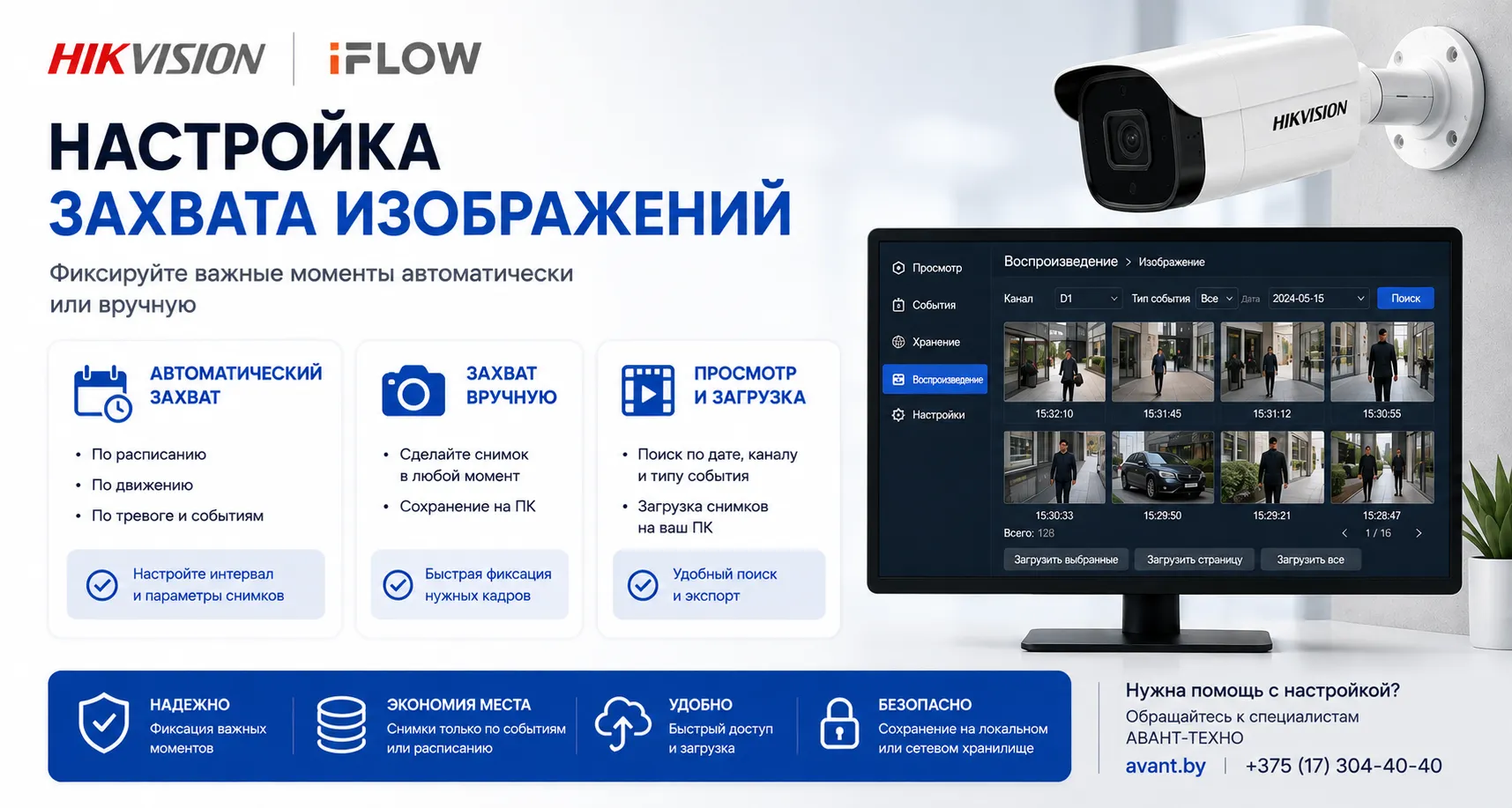
    Автоматический захват по расписанию или событию — настройка снимков в камерах Hikvision и iFLOW. Разбираем, как задать интервал для JPEG или BMP, настроить съемку при движении или распознавании лица, а также искать и загружать снимки из архива. Почему JPEG лучше для передачи, а BMP — для максимальной детализации. Гид по фиксации ключевых моментов.
    Функция захвата (снапшота) позволяет получать статичные изображения с камеры в определенные моменты времени или при наступлении событий. Это полезно для фиксации ключевых моментов: лиц посетителей, номеров автомобилей, состояния объекта на определенную дату. В этой статье мы разберем, как настроить автоматический и ручной захват изображений, а также как просматривать и загружать сделанные снимки.

    Автоматический захват

    Автоматический захват позволяет камере самостоятельно делать снимки по заданному расписанию или при наступлении определенных событий (движение, тревога, видеоаналитика).

    Настройка автоматического захвата:
    1. Перейдите в меню: «Настройки → Хранение → Настройки расписания → Захват изображения» (Configuration → Storage → Schedule Settings → Picture Capture).
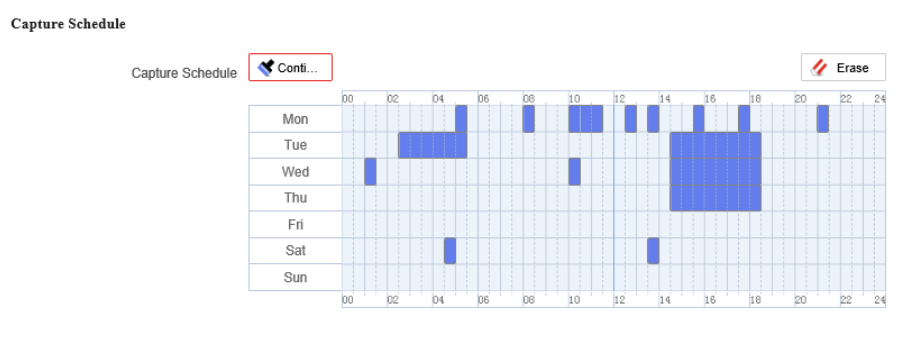
    2. Настройте расписание захвата. Вы можете задать дни недели и время, когда функция активна. Подробная настройка расписания описана в соответствующем разделе.
    3. Выберите тип захвата:
      - Захват по расписанию (Schedule Capture): Камера делает снимки с заданным интервалом (например, каждые 30 секунд) в указанные промежутки времени. Используется для создания временных меток состояния объекта.
      - Захват по событию (Event Capture): Снимок делается при обнаружении настроенного события (движение, срабатывание датчика, пересечение линии и т.д.). Требует предварительной настройки метода привязки в разделе событий.
    4. Настройте параметры захваченных изображений:
      - Формат (Format): Обычно JPEG (компактный, подходит для передачи по сети) или BMP (лучшее качество, но больший размер файла).
      - Разрешение (Resolution): Соответствует разрешению выбранного потока. Можно выбрать основной или дополнительный поток в разделе «Расширенные настройки» (Advanced).
      - Качество (Quality): Определяет степень сжатия JPEG. Чем выше качество, тем больше размер файла, но и детализация лучше.
      - Интервал (Interval): Время между снимками (в секундах). Применяется для захвата по расписанию.
      - Количество захватов (Capture Number): Сколько снимков делать за один раз (например, 3 кадра подряд).
    5. Нажмите «Сохранить» (Save).

    Захват вручную

    Ручной захват позволяет оператору сделать снимок в любой момент вручную. Это удобно для фиксации конкретной ситуации, которую вы видите на экране в реальном времени или в архиве.

    Настройка ручного захвата:
    1. Перейдите в меню: «Настройки → Локальные» (Configuration → Local).
    2. Настройте параметры для сохранения снимков:
      * Формат изображения (Image Format):
      - JPEG: Малый размер файла, хорош для быстрой передачи по сети.
      - BMP: Качественное сжатое изображение с хорошей детализацией, но больший размер.
      * Путь сохранения (Saving Path): Папка на компьютере, куда будут сохраняться снимки.
    3. Нажмите «Сохранить» (Save).
    4. Для захвата изображения в режиме реального времени или при воспроизведении нажмите на значок «Фотоаппарат» (Capture) (обычно это иконка камеры или скрепки) рядом с окном просмотра. Снимок будет сохранен в указанную папку.
    Примечание: При захвате из окна воспроизведения используется путь, заданный в разделе «Путь сохранения захвата воспроизведения» (Playback Capture Saving Path) в меню «Настройки → Локальные».

    Просмотр и загрузка изображений

    Эта функция позволяет искать, просматривать и загружать снимки, которые были автоматически или вручную сохранены на локальном диске камеры, карте памяти или сетевом хранилище (NAS).

    Поиск и просмотр изображений:
    1. Нажмите на кнопку «Воспроизведение → Изображение» (Playback → Picture) в главном меню.
    2. Задайте условия поиска:
      - Выберите канал (камеру).
      - Укажите диапазон дат и времени.
      - При необходимости выберите тип события (движение, тревога и т.д.).
    3. Нажмите «Поиск» (Search). Система отобразит список всех найденных изображений, соответствующих условиям.
    Загрузка изображений:
    Вы можете скачать снимки на компьютер несколькими способами:
    • Выборочная загрузка: Отметьте нужные изображения галочками и нажмите «Загрузить» (Download).
    • Загрузка страницы: Нажмите «Загрузить эту страницу» (Download This Page), чтобы скачать все изображения с текущей страницы списка.
    • Загрузка всех: Нажмите «Загрузить все» (Download All), чтобы скачать все изображения, найденные по вашему запросу.
    Где найти загруженные файлы: Путь сохранения загруженных изображений настраивается в меню: «Настройки → Локальные → Путь сохранения захвата воспроизведения» (Configuration → Local → Playback Capture Saving Path).

    Профессиональная поддержка и комплексные решения

    Компания ООО «Торговый дом «АВАНТ-ТЕХНО» — ведущий поставщик оборудования для систем безопасности в Республике Беларусь. Наши специалисты помогут вам правильно настроить захват изображений на ваших камерах для фиксации критически важных событий. Обращайтесь за консультацией!

    Часто задаваемые вопросы:

    1. В чем разница между захватом по расписанию и захватом по событию?

    Захват по расписанию делается с фиксированным интервалом (например, каждую минуту), независимо от происходящего в кадре. Захват по событию делается только при наступлении определенного события (движение, тревога, детекция лица), что позволяет экономить место и фиксировать только важные моменты.

    2. Можно ли настроить захват изображения при распознавании лица?

    Да, если ваша камера поддерживает функцию распознавания лиц, вы можете в настройках события «Распознавание лица» включить метод привязки «Захват изображения». Тогда при каждом обнаружении лица в кадре будет автоматически делаться снимок.

    3. Какой формат изображения лучше выбрать: JPEG или BMP?

    JPEG — предпочтительный формат для большинства задач. Он занимает мало места и обеспечивает достаточное качество для просмотра и передачи. BMP дает несжатое изображение с максимальной детализацией, но файлы получаются очень большими. Используйте BMP только если требуется максимальное качество для последующего анализа (например, для распознавания лиц по фото).

    4. Где хранятся захваченные изображения, если я делаю снимок через веб-интерфейс?

    При захвате через веб-интерфейс изображения сохраняются на ваш локальный компьютер в папку, указанную в настройках раздела «Локальные». Они не сохраняются на карту памяти камеры или в регистратор.

    5. Можно ли настроить отправку захваченных изображений на FTP или в облако?

    Да, для этого в настройках события нужно выбрать соответствующие методы привязки: «Загрузить на FTP» или «Облачное хранение». При срабатывании события (движение, тревога) камера не только начнет запись, но и отправит снимок на указанный FTP-сервер или в облачный сервис.
    Товары
    Теги
    видеокамера гайд
    Назад к списку
    Теги
    ANPR видеодомофон видеокамера видеорегистратор гайд домофония Жесктие диски ИБП кабель коммутаторы контроллеры обзор распознавание автомобильных номеров Сетевое оборудование СКУД терминалы доступа турникеты шлагбаум
    Будьте в курсе наших акций и новостей
    Подписаться
    Заказать звонок
    Задать вопрос
    Каталог оборудования
    Акции на оборудование
    Новости
    Прайс-листы на оборудование
    База знаний по безопасности
    Ресурсы для клиентов
    Типовые проекты систем безопасности
    Технологии систем безопасности
    Заявка на презентацию в Show-room "АВАНТ-ТЕХНО"
    Заявка на обучение от "АВАНТ-ТЕХНО"
    Заявка на выездную презентацию оборудования от "АВАНТ-ТЕХНО"
    Техническая поддержка
    Ремонт
    Поддержка для систем видеонаблюдения
    Поддержка для систем контроля доступа
    Поддержка для систем умный дом (livicom)
    Сертификаты
    О компании
    О компании
    Бренды
    Сотрудники
    Вакансии
    +375-17-304-40-40
    Заказать звонок
    office@avant.by
    220004, Республика Беларусь, г. Минск, ул. Короля, 45
    • Facebook
    • Instagram
    • Telegram
    • YouTube
    • TikTok
    • LinkedIn
    Соглашение на обработку персональных данных     Политика обработки персональных данных
    2026 © ООО «Торговый дом «АВАНТ-ТЕХНО»
    +375-17-304-40-40
    Сравнение0
    Избранные товары 0
    Корзина 0 пуста