
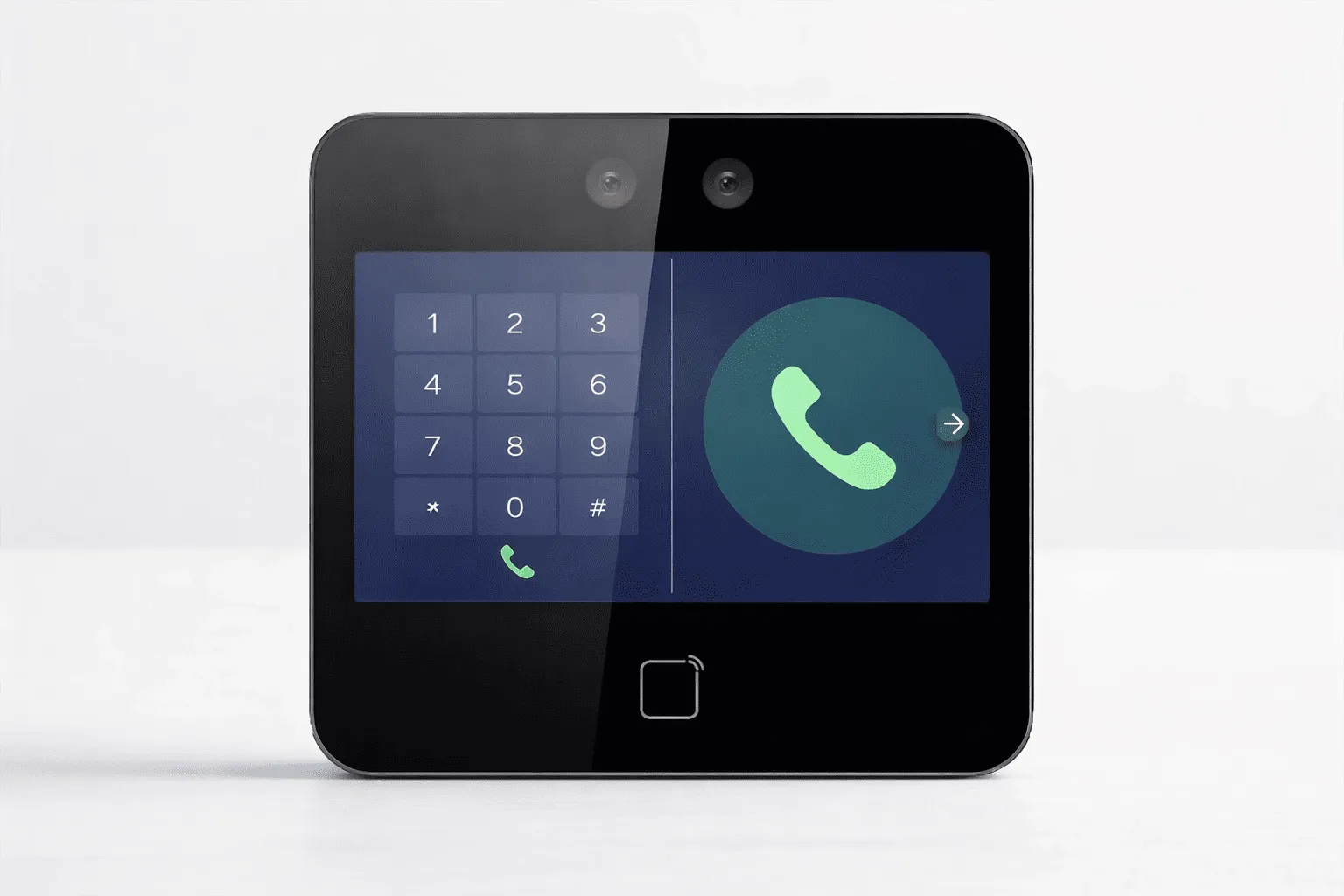
Терминал MinMoe может работать как вызывная панель домофона: стандартный режим — набираем номер, быстрый — нажали и сразу звонок. Рассказываем, как через меню администратора активировать «Горячую клавишу» и настроить прямой вызов на конкретную комнату. Инструкция для тех, кто не хочет каждый раз вводить номер на клавиатуре.
Настройка способа прямого вызова домофона на терминалах MinMoe
Терминалы доступа с функцией распознавания лиц серии MinMoe от Hikvision и iFLOW — это не просто устройства контроля доступа. Они оснащены функцией интеркома (встроенного переговорного устройства), что позволяет использовать их как полноценную вызывную панель видеодомофона. По умолчанию после активации терминала вызов абонента осуществляется через набор номера на цифровой клавиатуре. Но что, если вам нужно, чтобы при нажатии на иконку вызова терминал сразу звонил на конкретный домофон, без ввода номера? Это легко настраивается через функцию «Горячая клавиша». Рассмотрим оба режима работы.Стандартный режим вызова: набор номера абонента
При стандартной настройке на главном экране терминала отображается символ телефонной трубки. Для вызова абонента:- Нажмите на иконку «Трубка» на сенсорном экране.
- На экране появится цифровая клавиатура.
- Введите номер квартиры или офиса (номер домофона), который вы хотите вызвать.
- Нажмите на символ «Трубка» еще раз — начнется вызов указанного абонента.
Как настроить прямой вызов (режим «Горячая клавиша»)
Чтобы терминал звонил на конкретный домофон сразу при нажатии иконки вызова, выполните следующие шаги. Обратите внимание: для доступа к настройкам потребуются права администратора.Шаг 1. Вход в меню администратора
- Прикоснитесь к экрану терминала в средней части и удерживайте палец в течение 3–4 секунд, пока на экране не появится специальное изображение или индикатор.
- Проведите пальцем из стороны в сторону по появившемуся изображению (обычно это ползунок или круг).
- Система запросит аутентификацию. Предъявите идентификатор администратора (карту, отпечаток или лицо) или введите пароль активации терминала.
Шаг 2. Переход в настройки
После успешной аутентификации вы попадете в экранное меню. Нажмите на иконку «Настройка».Шаг 3. Поиск функции «Горячая клавиша»
В меню настроек найдите и выберите пункт «Горячая клавиша» (или аналогичный по смыслу, например, «Быстрый вызов»).Шаг 4. Настройка типа вызова
- Выберите пункт «Тип вызова».
- В появившемся окне выберите «Вызов комнаты». Это означает, что при нажатии на иконку вызова терминал будет пытаться связаться с конкретным абонентом.
Шаг 5. Указание номера абонента
После выбора «Вызов комнаты» в меню «Горячая клавиша» появится новый пункт — «№ комнаты» (или «Номер абонента»).- Нажмите на этот пункт.
- Введите номер, соответствующий номеру комнаты (квартиры, офиса) в системе домофонии. По умолчанию часто установлен номер 1.
- Подтвердите ввод.
Шаг 6. Выход из меню
Нажмите на символ «<» (назад) в верхней части экрана, чтобы выйти из меню настроек. Настройка завершена.Теперь при нажатии на иконку телефонной трубки на главном экране терминал будет автоматически вызывать указанный вами номер домофона, без необходимости набирать его на клавиатуре.
Важные примечания
- Различия в интерфейсе: Расположение меню «Горячая клавиша» и точные названия пунктов могут незначительно отличаться в зависимости от модели терминала и версии установленной прошивки. Однако логика настройки остается единой.
- Возврат к стандартному режиму: Если в будущем потребуется снова использовать набор номера, вернитесь в меню «Горячая клавиша» и измените «Тип вызова» на другой (например, «Набор номера» или отключите функцию).
- Для многоабонентских систем: Если терминал обслуживает несколько квартир или офисов, режим «Вызов комнаты» обычно не используется — он настроен на один фиксированный номер. В таких случаях применяется стандартный режим с набором номера.
