
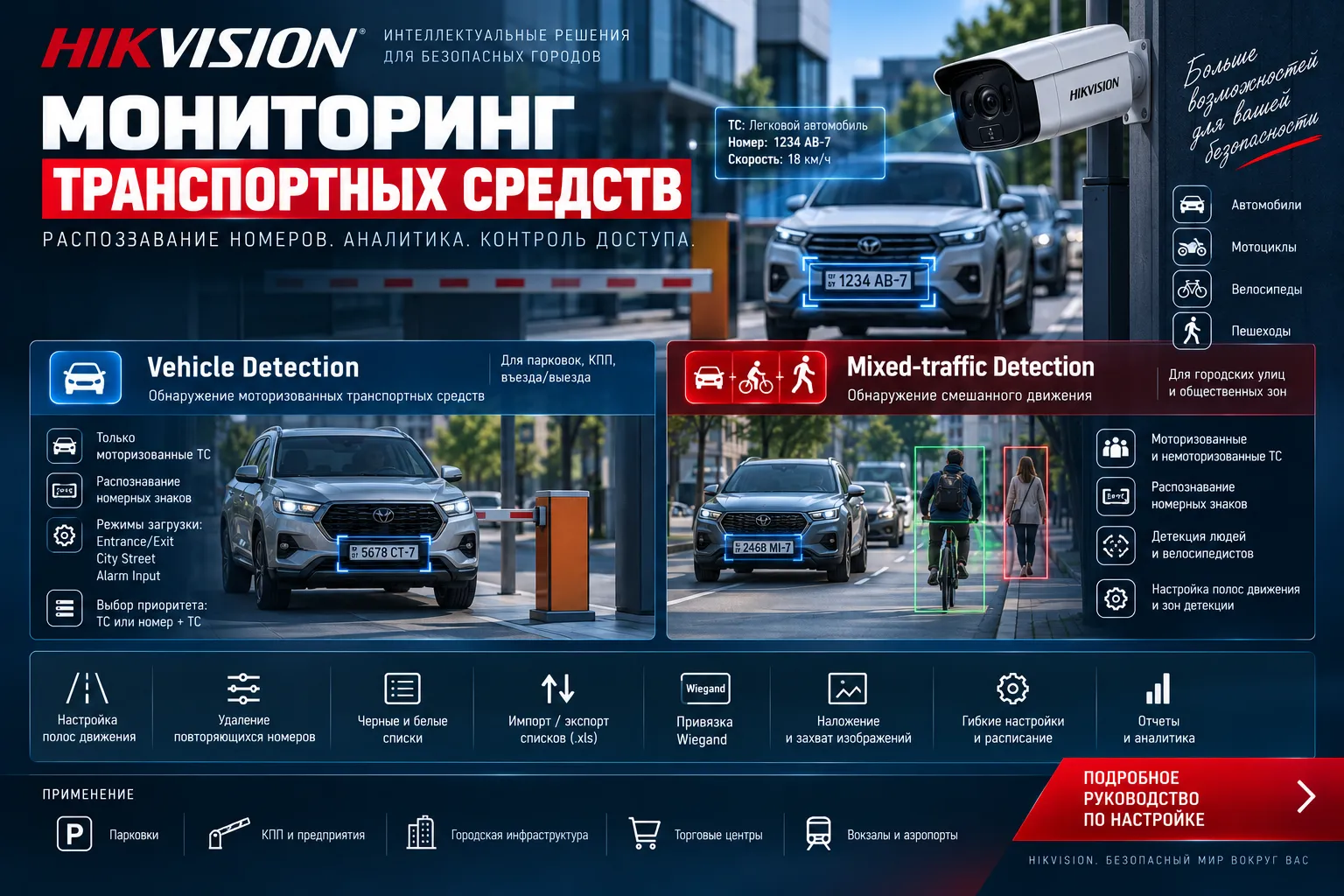
Мониторинг транспортных средств на камерах Hikvision: Vehicle Detection (только моторизованные ТС) и Mixed-traffic Detection (плюс велосипедисты и пешеходы). Разбираем режимы загрузки: Entrance/Exit, City Street, Alarm Input. Как настроить полосу движения, выбрать приоритет (ТС или номер+ТС) и удалить повторяющиеся номера. Импорт/экспорт черных и белых списков, привязка Wiegand. Гид по настройке.
Подготовка к настройке
Перед началом настройки необходимо:
- Перейти в меню VCA и выбрать приложение «Road Traffic» (Дорожное движение), затем нажать «Далее», чтобы включить функцию.
- Убедиться, что камера установлена правильно (согласно рекомендациям по установке ANPR-камер).
- Проверить, что параметры изображения настроены корректно и номерной знак на изображении достаточно четкий.
Настройка обнаружения ТС (Vehicle Detection)
Эта функция обнаруживает транспортные средства, выезжающие на заданную полосу движения, и захватывает изображение ТС и его номерного знака.Шаги настройки:
- Перейдите в меню: «Настройки → Дорожное движение → Правило» и выберите тип обнаружения Vehicle Detection.
- Включите функцию Enable.
-
Выберите режим:
3.1 Въезд/выезд (Entrance/Exit): Информация о номерном знаке загружается, когда ТС покидает область обнаружения (для сцен въезда/выезда).
3.2 Городская улица (City Street): Информация загружается при движении по городской улице.
3.3 Тревожный вход (Alarm Input): Запуск тревожного входа вызывает захват и распознавание номерного знака. При этом тревожный вход A<-1 автоматически назначается для этой функции, и его тип тревоги всегда NO. Если A<-1 используется для обнаружения ТС, он не может использоваться для других основных событий, а ранее настроенный метод связи для A<-1 будет отменен. - Выберите общее количество полос.
-
Настройте полосу движения: перетащите линию или отрегулируйте ее длину и угол наклона.
- Синяя линия обнаружения — это линия детекции номерного знака. Рекомендуется размещать ее в нижней средней части экрана, чтобы ТС с номерным знаком попадало в область обнаружения. - Отрегулируйте коэффициент зума камеры так, чтобы размер автомобиля на изображении был близок к красной рамке. Регулируется только положение рамки.
- Выберите регион и страну/регион.
-
Выберите режим детекции:
8.1 Приоритет ТС (Vehicle Priority): Устройство сначала обнаруживает ТС, затем номерной знак. Обеспечивает лучшую точность, но при неудачной установке возможна потеря результатов.
8.2 Номерной знак и ТС (License Plate & Vehicle): Устройство одновременно распознает номерной знак и ТС. Рекомендуется при сложностях с распознаванием номеров.
8.3 Рекомендация: Если нет проблем с установкой и освещением, выбирайте Vehicle Priority. - Включите «Удалить повторяющиеся номерные знаки» и задайте временной интервал (по умолчанию 4 минуты).
- Нажмите «Сохранить».
-
Настройте расписание постановки на охрану и метод привязки (отдельно для черного, белого и других списков).
- Направление: Выберите «Все», «Движение вперед» (к камере) или «Обратное направление» (от камеры). Рекомендуется «Все», если нет особых требований.
- Привязка Wiegand: Устройство может отправлять отчеты на стороннюю платформу по протоколу Wiegand. Убедитесь, что Wiegand включен и правильно настроен. - Настройте наложение и захват (Overlay & Capture) для параметров изображения и текста.
- Импортируйте или экспортируйте черный и белый списки номерных знаков.
Настройка обнаружения смешанного движения (Mixed-traffic Detection)
Эта функция обнаруживает как моторизованные, так и немоторизованные транспортные средства на заданной полосе движения.Шаги настройки:
- Перейдите в меню: «VCA → Настройка приложений → Дорожное движение → Правило» и выберите тип Mixed-traffic Detection.
- Включите функцию Enable.
- Выберите общее количество полос.
- Настройте полосу движения (аналогично Vehicle Detection).
- Отрегулируйте коэффициент зума камеры.
- Выберите регион и страну/регион.
- Включите «Удалить повторяющиеся номерные знаки» и задайте временной интервал (по умолчанию 4 минуты).
- Нажмите «Сохранить».
- Настройте расписание постановки на охрану и метод привязки (аналогично Vehicle Detection).
- Настройте наложение и захват.
- Импортируйте или экспортируйте черный и белый списки.
Наложение и захват (Overlay & Capture)
Этот раздел позволяет настроить параметры захваченных изображений.Настройки:
- Качество изображения (Picture Quality): Чем выше значение, тем четче изображение, но требуется больше места.
- Размер изображения (Picture Size): Влияет на дисковое пространство и требования к сети.
- Разрешение изображения (Picture Resolution): Разрешение захваченного фонового изображения.
- Интервал захвата (Capture Interval): Камера может загружать захваченные изображения через заданный интервал времени.
- Имя изображения в FTP: Настройте правило именования захваченных изображений на FTP-сервере. Если не выбрано «Время захвата» (Capture Time), более поздний снимок ТС заменит более ранний из-за одинакового имени.
- Наложение текста (Overlay): Наложите информацию о камере, устройстве или ТС на захваченное изображение. Настройте порядок, цвет шрифта и фона.
Импорт/экспорт черного и белого списков
Эта функция позволяет управлять списками номерных знаков для разрешения или блокировки доступа.Шаги:
- Нажмите «Импорт» для загрузки файла.
-
Выберите файл на локальном ПК (формат .xls, ячейки в текстовом формате).
- Рекомендация: Экспортируйте пустой шаблон с камеры и заполните его. - Нажмите «Импорт» для загрузки.
- Нажмите «Экспортировать все» для сохранения текущего списка.
- Опционально: Добавляйте, удаляйте или редактируйте номера вручную.
- Фильтрация: Выберите тип фильтрации (все типы, Wiegand CardID, номерной знак, ключевые слова) и нажмите «Поиск».
Расширенные параметры (Advanced)
В этом разделе можно настроить дополнительные параметры:- Версия: Текущая версия алгоритма.
- Наложение информации интеллектуальных функций: Отображение информации VCA на видео.
- Очистка хранилища данных: Удаление всех данных подсчета (использовать с осторожностью).
Профессиональный подход к настройке мониторинга ТС
Компания ООО «Торговый дом «АВАНТ-ТЕХНО» — ведущий поставщик оборудования Hikvision в Республике Беларусь. Наши специалисты помогут вам правильно настроить мониторинг транспортных средств и распознавание номерных знаков для ваших задач — от парковок до городских улиц. Обращайтесь за консультацией!Часто задаваемые вопросы:
1. В чем разница между обнаружением ТС и обнаружением смешанного движения?
Обнаружение ТС (Vehicle Detection) фиксирует только моторизованные транспортные средства (автомобили, грузовики, мотоциклы). Обнаружение смешанного движения (Mixed-traffic Detection) дополнительно фиксирует немоторизованные ТС (велосипеды, пешеходы) на той же полосе.2. Что такое «Приоритет ТС» и «Номерной знак и ТС»?
- Приоритет ТС (Vehicle Priority): Камера сначала обнаруживает транспортное средство, затем распознает номер. Это обеспечивает лучшую точность, но при неудачной установке возможна потеря результатов.
- Номерной знак и ТС (License Plate & Vehicle): Камера одновременно распознает номер и ТС. Рекомендуется при сложностях с распознаванием номеров.
3. Как настроить камеру для работы с тревожным входом?
Выберите режим «Тревожный вход» (Alarm Input). Тревожный вход A<-1 автоматически назначается для запуска захвата и распознавания номерного знака. Его тип тревоги всегда NO. Этот вход не может использоваться для других событий, а ранее настроенный метод связи для него будет отменен.4. Можно ли использовать несколько полос движения?
Да, вы можете выбрать общее количество полос и настроить каждую полосу отдельно. Однако одновременно на каждой полосе может быть захвачен только 1 номерной знак.5. Как импортировать черный/белый список номерных знаков?
Экспортируйте пустой шаблон (формат .xls) с камеры, заполните его номерами в текстовом формате и импортируйте обратно. Файл должен строго соответствовать шаблону камеры.
Товары
