
Камера подключена к PoE-порту регистратора, но как зайти в её настройки? Функция Virtual Host решает всё за минуту. Рассказываем, как включить виртуальный хост в меню Hikvision и получить прямой доступ к каждой камере по адресу.Инструкция для тех, кто хочет тонкой настройки.
Как зайти в веб-интерфейс видеокамеры через PoE видеорегистратор
При построении систем видеонаблюдения часто используется подключение камер напрямую к встроенным PoE-портам видеорегистратора (NVR). Это удобно: камеры получают питание по одному кабелю и автоматически определяются системой. Но возникает вопрос: как попасть в настройки конкретной камеры, если она не имеет отдельного IP-адреса в вашей локальной сети? Обычно регистратор назначает камерам адреса из своей внутренней подсети, и прямой доступ к ним из внешней сети отсутствует. У Hikvision есть простое и элегантное решение — функция «Виртуальный хост» (Virtual Host). Рассказываем, как её активировать и пользоваться.Что такое Virtual Host и зачем он нужен?
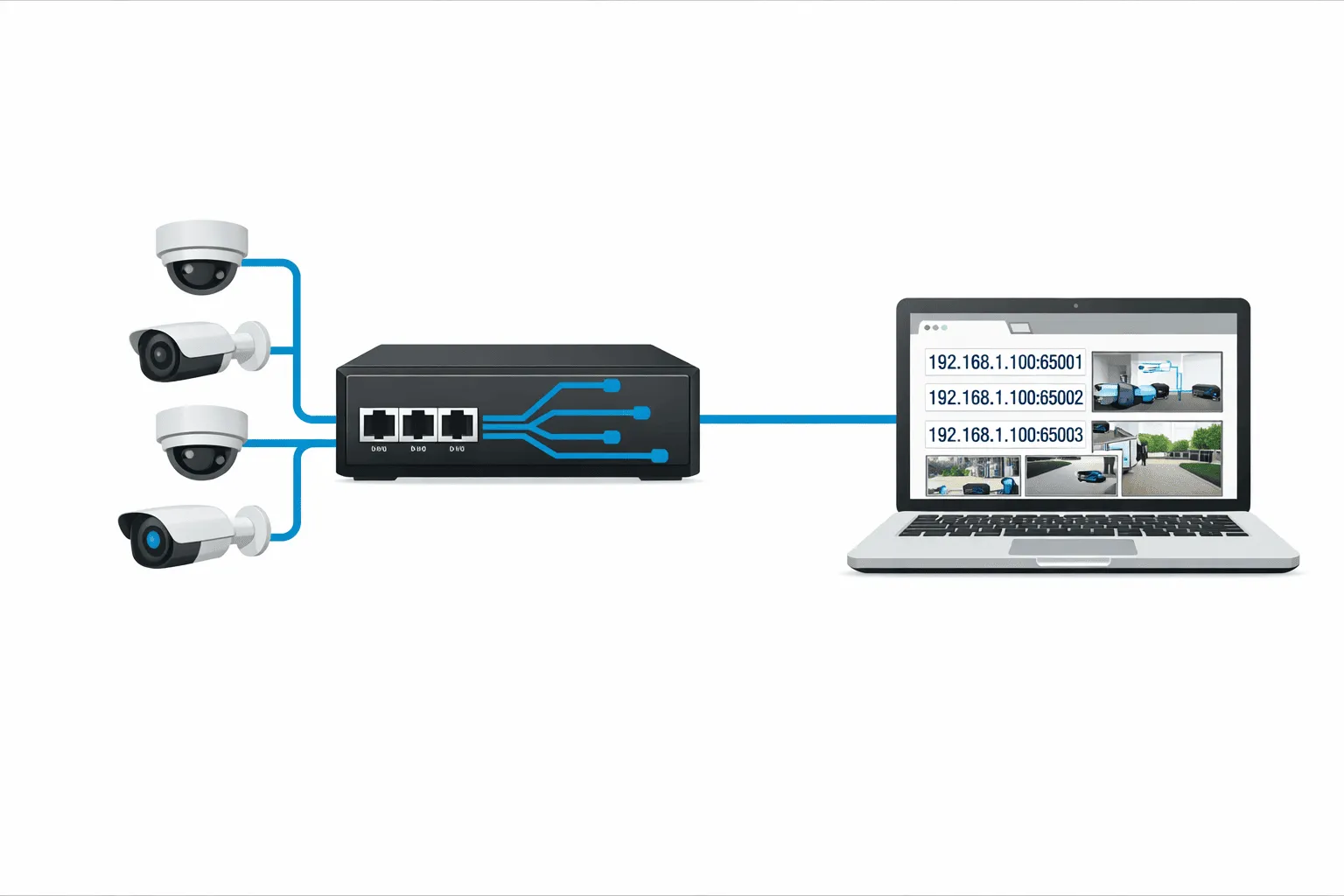
Virtual Host (Виртуальный хост) — это встроенная функция видеорегистраторов Hikvision, которая позволяет получить прямой доступ к веб-интерфейсу каждой камеры, подключенной к PoE-портам регистратора, используя IP-адрес самого регистратора и специальные порты.Без этой функции, чтобы зайти в настройки камеры, вам пришлось бы:
- Узнавать внутренний IP-адрес камеры (обычно из подсети 192.168.254.x), назначенный регистратором.
- Менять сетевые настройки своего компьютера, чтобы попасть в ту же подсеть.
- Или физически переключать камеру на внешний коммутатор.
Пошаговая инструкция: как включить и использовать Virtual Host
Функция присутствует в большинстве современных моделей видеорегистраторов Hikvision (серии I, K, Pro и др.). Если вы не уверены, поддерживает ли ваша модель Virtual Host, всегда можно уточнить в технической поддержке или просто попробовать выполнить следующие шаги.Шаг 1. Вход в веб-интерфейс видеорегистратора
Откройте браузер и введите IP-адрес вашего видеорегистратора в локальной сети. Войдите в систему, используя учетные данные администратора (логин и пароль). Убедитесь, что вы находитесь в веб-интерфейсе регистратора, а не в интерфейсе локального монитора (GUI).
Шаг 2. Поиск настроек Virtual Host
В меню регистратора перейдите в раздел сетевых настроек. Точное расположение может немного отличаться в зависимости от версии прошивки, но логика следующая:
- Зайдите в «Настройки» (Configuration) → «Сеть» (Network).
- Найдите подраздел «Дополнительные настройки» (Advanced Settings) или «Другие» (Others).
- В этом разделе вы увидите пункт «Виртуальный хост» (Virtual Host).
Установите флажок или переключатель «Включить» (Enable) напротив Virtual Host. Нажмите кнопку «Применить» (Apply) или «Сохранить» (Save), чтобы изменения вступили в силу.
Шаг 4. Доступ к веб-интерфейсу камеры
После активации функции вернитесь в главное меню регистратора. Перейдите в раздел управления камерами (обычно это «Камеры» (Cameras) или «Система» → «Управление камерами»). Вы увидите список всех подключенных камер. Справа от каждой камеры, напротив её номера, теперь появится иконка-ссылка (например, значок «мира» или «веб-страницы»).
Шаг 5. Переход на камеру
Нажмите на эту ссылку. Браузер откроет новую вкладку с адресом, который выглядит примерно так: http://IP-адрес_регистратора:65001, где последние цифры — это номер порта, назначенный конкретной камере (65001, 65002 и т.д.). Вы попадете на страницу входа в веб-интерфейс камеры.
Шаг 6. Вход в камеру
Введите логин и пароль, который вы задавали для этой камеры при её активации. Обратите внимание: это не пароль от регистратора, а именно пароль администратора самой камеры. После успешного входа вы получите полный доступ ко всем настройкам камеры: можно менять экспозицию, WDR, настраивать видеоаналитику, обновлять прошивку и многое другое.
Важные нюансы
- Не все модели поддерживают. Virtual Host доступен в большинстве IP-регистраторов Hikvision (NVR) среднего и старшего сегмента. В самых бюджетных аналоговых DVR или некоторых упрощенных моделях функции может не быть.
- Порты. Для доступа к камерам функция использует порты диапазона 65001, 65002 и выше. Убедитесь, что эти порты не блокируются антивирусом или брандмауэром на вашем компьютере.
- Локальный доступ. Эта функция работает для доступа внутри локальной сети. Для удаленного доступа к настройкам камеры через интернет потребуется дополнительная настройка проброса портов на роутере, но обычно для тонкой настройки камер достаточно и локального доступа.
