
avant.by
Готовый интернет-магазин электроники
Каталог
По всему сайту
По каталогу
Каталог
Системы видеонаблюдения
IP видеокамеры
IP видеорегистраторы
HD TVI видеокамеры + аналоговые
HD TVI видеорегистраторы + аналоговые
Hiwatch
Программное обеспечение
Тепловизоры
Кронштейны, кожухи
Дополнительное оборудование
Сетевое оборудование
Коммутаторы для видеонаблюдения и сетей
Жесткие диски для видеонаблюдения
Мониторы
Кабельная продукция
ИБП
Блоки питания
Преобразователи
Устройства защиты линий
Системы контроля доступа
СКУД Hikvision
IP видеодомофоны
Аналоговые видеодомофоны
Многоквартирная домофония
Системы доступа
Измерение температуры СКУД
Турникеты
Металлодетекторы
Ограждения, стойки, калитки
Шлагбаумы
Оборудование для систем охранной и пожарной сигнализации
Приборы охранно-пожарной сигнализации
Интегрированная система мониторинга Stemax
Автономная охранная-пожарная сигнализация Hikvision
Охранная сигнализация AX PRO
Умный дом LIVI
Бастион
Охранные извещатели
Пожарные извещатели
Пожарные оповещатели
Аккумуляторные батареи и дополнительное оборудование к ним
Кабельная продукция ОПС
Электротехническое оборудование
Акции
Поддержка
Ремонт
Поддержка для систем видеонаблюдения
Поддержка для систем контроля доступа
Поддержка для систем умный дом (livicom)
Сертификаты
Статьи
Новости
Компания
О компании
Бренды
Сотрудники
Вакансии
Прайс-лист
Контакты
+375-17-304-40-40
Заказать звонок
Задать вопрос
Войти
  • Корзина0
  • Избранные товары0
  • Сравнение товаров0
Ваш город
Минск
Минск
Брест
Витебск
Гомель
Гродно
Могилёв
office@avant.by
220004, Республика Беларусь, г. Минск, ул. Короля, 45
  • Facebook
  • Instagram
  • Telegram
  • YouTube
  • TikTok
  • LinkedIn
Ваш город
Минск
Минск
Брест
Витебск
Гомель
Гродно
Могилёв
+375-17-304-40-40
avant.by
Войти
Каталог
  • Системы видеонаблюдения
    • IP видеокамеры
    • IP видеорегистраторы
    • HD TVI видеокамеры + аналоговые
    • HD TVI видеорегистраторы + аналоговые
    • Hiwatch
    • Программное обеспечение
    • Тепловизоры
    • Кронштейны, кожухи
    • Дополнительное оборудование
  • Сетевое оборудование
    • Коммутаторы для видеонаблюдения и сетей
    • Жесткие диски для видеонаблюдения
    • Мониторы
    • Кабельная продукция
    • ИБП
    • Блоки питания
    • Преобразователи
    • Устройства защиты линий
  • Системы контроля доступа
    • СКУД Hikvision
    • IP видеодомофоны
    • Аналоговые видеодомофоны
    • Многоквартирная домофония
    • Системы доступа
    • Измерение температуры СКУД
    • Турникеты
    • Металлодетекторы
    • Ограждения, стойки, калитки
    • Шлагбаумы
  • Оборудование для систем охранной и пожарной сигнализации
    • Приборы охранно-пожарной сигнализации
    • Интегрированная система мониторинга Stemax
    • Автономная охранная-пожарная сигнализация Hikvision
    • Охранная сигнализация AX PRO
    • Умный дом LIVI
    • Бастион
    • Охранные извещатели
    • Пожарные извещатели
    • Пожарные оповещатели
    • Аккумуляторные батареи и дополнительное оборудование к ним
    • Кабельная продукция ОПС
  • Электротехническое оборудование
Акции
Поддержка
  • Ремонт
  • Поддержка для систем видеонаблюдения
  • Поддержка для систем контроля доступа
  • Поддержка для систем умный дом (livicom)
  • Сертификаты
Статьи
Новости
Компания
  • О компании
  • Бренды
  • Сотрудники
  • Вакансии
Прайс-лист
Контакты
+  ЕЩЕ
    avant.by
    Сравнение0 Избранные товары 0 Корзина 0
    Телефоны
    +375-17-304-40-40
    • Каталог
      • Назад
      • Каталог
      • Системы видеонаблюдения
        • Назад
        • Системы видеонаблюдения
        • IP видеокамеры
        • IP видеорегистраторы
        • HD TVI видеокамеры + аналоговые
        • HD TVI видеорегистраторы + аналоговые
        • Hiwatch
        • Программное обеспечение
        • Тепловизоры
        • Кронштейны, кожухи
        • Дополнительное оборудование
      • Сетевое оборудование
        • Назад
        • Сетевое оборудование
        • Коммутаторы для видеонаблюдения и сетей
        • Жесткие диски для видеонаблюдения
        • Мониторы
        • Кабельная продукция
        • ИБП
        • Блоки питания
        • Преобразователи
        • Устройства защиты линий
      • Системы контроля доступа
        • Назад
        • Системы контроля доступа
        • СКУД Hikvision
        • IP видеодомофоны
        • Аналоговые видеодомофоны
        • Многоквартирная домофония
        • Системы доступа
        • Измерение температуры СКУД
        • Турникеты
        • Металлодетекторы
        • Ограждения, стойки, калитки
        • Шлагбаумы
      • Оборудование для систем охранной и пожарной сигнализации
        • Назад
        • Оборудование для систем охранной и пожарной сигнализации
        • Приборы охранно-пожарной сигнализации
        • Интегрированная система мониторинга Stemax
        • Автономная охранная-пожарная сигнализация Hikvision
        • Охранная сигнализация AX PRO
        • Умный дом LIVI
        • Бастион
        • Охранные извещатели
        • Пожарные извещатели
        • Пожарные оповещатели
        • Аккумуляторные батареи и дополнительное оборудование к ним
        • Кабельная продукция ОПС
      • Электротехническое оборудование
    • Акции
    • Поддержка
      • Назад
      • Поддержка
      • Ремонт
      • Поддержка для систем видеонаблюдения
      • Поддержка для систем контроля доступа
      • Поддержка для систем умный дом (livicom)
      • Сертификаты
    • Статьи
    • Новости
    • Компания
      • Назад
      • Компания
      • О компании
      • Бренды
      • Сотрудники
      • Вакансии
    • Прайс-лист
    • Контакты
    • Минск
      • Назад

    Включение протокола ONVIF на IP-камере: пошаговая инструкция

    Главная
    —
    Блог
    —Включение протокола ONVIF на IP-камере: пошаговая инструкция
    Как включить ONVIF на камере Hikvision/iFLOW: пошаговая инструкция
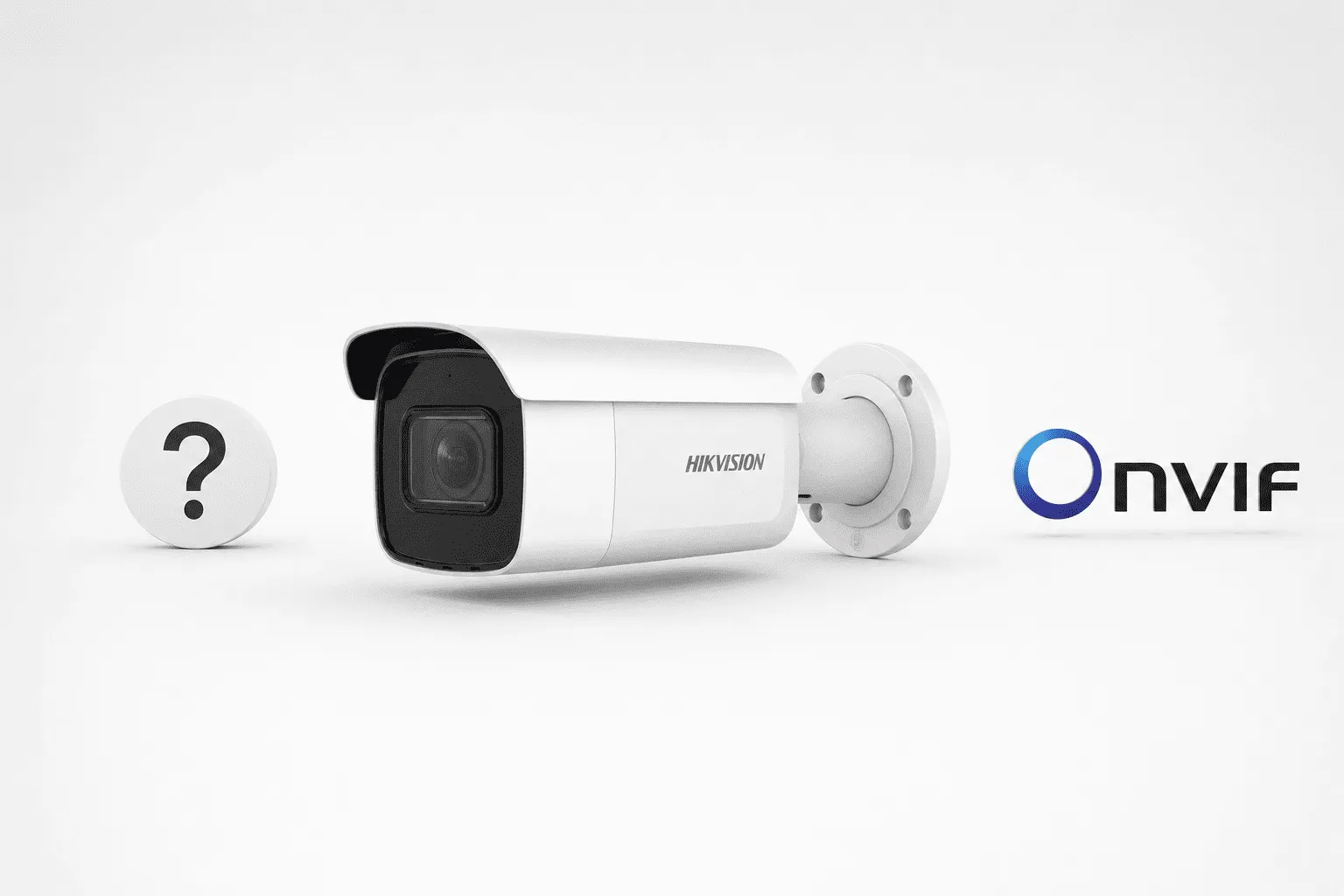
    Камера Hikvision не видит регистратор другого бренда? Включаем протокол ONVIF. Рассказываем, как создать отдельного пользователя (не admin), отключить блокировку входа и проверить подключение через бесплатную программу ONVIF Device Manager. Почему без этих настроек сторонний NVR не получит видеопоток и метаданные. Инструкция для смешанных систем видеонаблюдения.

    Включение протокола ONVIF на IP-камере: пошаговая инструкция

    Протокол ONVIF (Open Network Video Interface Forum) — это международный стандарт, обеспечивающий совместимость оборудования видеонаблюдения разных производителей. Если у вас камера Hikvision, iFLOW или другого бренда, а видеорегистратор — сторонний, для корректной работы часто требуется включить и правильно настроить ONVIF. Без этого регистратор может не увидеть камеру или не получать от неё видеопоток. Разберем, как активировать ONVIF в веб-интерфейсе камеры и проверить его работу.

    Что такое ONVIF и зачем он нужен?

    ONVIF — это единый язык, на котором «общаются» устройства видеонаблюдения. Благодаря этому стандарту:
    • IP-камера одного бренда работает с видеорегистратором (NVR) другого бренда.
    • Стороннее программное обеспечение (например, ONVIF Device Manager) может подключаться к камере.
    • Вы не привязаны к одному производителю и можете смешивать оборудование.
    Большинство современных IP-камер поддерживают ONVIF, но по умолчанию он может быть отключен. Рассмотрим, как его активировать.

    Пошаговая настройка ONVIF в веб-интерфейсе камеры

    Для активации ONVIF необходимо зайти в веб-интерфейс камеры (через браузер по IP-адресу) и выполнить следующие шаги. Внешний вид меню может незначительно отличаться в зависимости от модели и версии прошивки, но логика действий везде одинакова.

    Шаг 1. Перейдите в настройки ONVIF
    Зайдите в раздел «Сеть» (Network) → «Доступ к платформе» (Platform Access) → «ONVIF». В некоторых прошивках путь может быть: «Настройки» → «Сеть» → «Дополнительно» → «ONVIF».

    Шаг 2. Включите протокол и настройте параметры
    Установите переключатель «Включить» (Enable). Затем:
    • Режим аутентификации (Authentication): Выберите «Digest & ws-username token» (или аналогичный). Это обеспечивает совместимость с большинством устройств.
    • Проверка времени (Time Verification): Включите этот переключатель (если есть).
    Шаг 3. Создайте пользователя ONVIF
    Нажмите кнопку «Добавить» (Add). В появившемся окне:
    1. Введите имя пользователя (не используйте admin — это важно!).
    2. Введите пароль и подтвердите его.
    3. Выберите роль (Role) — «Администратор» (Administrator).
    4. Нажмите «ОК».
    После добавления пользователя в списке должна появиться запись с вашим новым логином и статусом. Нажмите кнопку «Сохранить» (Save), чтобы применить настройки.
    Важно: Имя пользователя ONVIF не должно быть admin. Это требование безопасности многих систем. Используйте, например, onvif_user или operator.

    Шаг 4. Настройте безопасность (отключите блокировку)
    Чтобы стороннее ПО (например, ONVIF Device Manager) могло стабильно подключаться, необходимо отключить механизмы блокировки при неверном входе.
    1. Перейдите в раздел «Обслуживание» (Maintenance) → «Безопасность» (Security) → «Управление входом в систему» (Login Management). Или: «Настройки» → «Система» → «Безопасность».
    2. Отключите переключатели:
      - «Включение блокировки нелегального входа» (Enable Illegal Login Lock)
      - «Тайм-аут управления» (Management Timeout) (если есть).
    3. Нажмите «Сохранить». Эти шаги предотвратят ситуацию, когда камера временно блокирует подключение после нескольких неудачных попыток входа от ONVIF-клиента.

    Как проверить работу ONVIF с помощью ONVIF Device Manager

    ONVIF Device Manager — это бесплатная программа для Windows, которая позволяет подключаться к камере по протоколу ONVIF, управлять настройками и получать метаданные. Она отлично подходит для диагностики.

    Подключение к камере:
    1. Скачайте и установите ONVIF Device Manager.
    2. Программа автоматически найдет все ONVIF-устройства в локальной сети. Выберите свою камеру.
    3. Введите логин и пароль пользователя ONVIF, которого вы создали (не admin, а тот, что задали в настройках).
    Получение метаданных и аналитики (если требуется):
    Если ваша система использует метаданные (например, для видеоаналитики, распознавания лиц или номеров), выполните дополнительные шаги в ONVIF Device Manager:
    1. Перейдите на вкладку «Profiles».
    2. Включите пункт «Metadata Configuration» (если он есть).
    3. Перейдите на вкладку «Metadata».
    4. Включите пункт «Include analytics» (Включить аналитику).
    После этого программа начнет получать метаданные с камеры (например, данные о движении, обнаруженных объектах).

    Профессиональный подход к подбору оборудования

    Компания ООО «Торговый дом «АВАНТ-ТЕХНО» — ведущий поставщик оборудования для систем безопасности в Республике Беларусь. Наши специалисты помогут подобрать совместимые устройства, проконсультируют по настройке ONVIF и другим вопросам интеграции. Обращайтесь за помощью — мы всегда на связи!

    Часто задаваемые вопросы?

    1. Что делать, если регистратор не видит камеру после включения ONVIF?

    Проверьте несколько моментов:
    • Убедитесь, что камера и регистратор находятся в одной подсети (например, 192.168.1.x).
    • При добавлении камеры в регистраторе укажите протокол ONVIF.
    • Введите логин и пароль пользователя ONVIF (не admin, а созданного вами).
    • Проверьте порт ONVIF (обычно 80 или 8000).

    2. Почему нельзя использовать admin в качестве имени пользователя ONVIF?

    Многие системы безопасности и стороннее ПО считают логин admin стандартным и могут не разрешать его использование для ONVIF-подключений по соображениям безопасности. Всегда создавайте отдельного пользователя с другим именем.

    3. Нужно ли включать ONVIF, если у меня все устройства Hikvision?

    В этом случае ONVIF обычно не требуется — фирменные устройства Hikvision «понимают» друг друга через собственные протоколы (Hik-Connect, ISAPI, RTSP). Однако включение ONVIF может быть полезно, если вы планируете подключать стороннее ПО.

    4. Как узнать, поддерживает ли моя камера ONVIF?

    Проверьте спецификации камеры (даташит) — в них должен быть указан пункт «Поддержка протокола ONVIF Profile S/G/T». Также вы можете попробовать подключиться к камере через ONVIF Device Manager.

    5. Влияет ли ONVIF на производительность камеры?

    Включение ONVIF не создает заметной дополнительной нагрузки на процессор камеры. Однако при одновременном подключении нескольких ONVIF-клиентов (например, регистратор + программа аналитики) нагрузка на сетевой интерфейс может возрасти. Это нормально и не должно влиять на стабильность.
    Теги
    гайд видеокамера
    Назад к списку
    Теги
    ANPR видеодомофон видеокамера видеорегистратор гайд домофония кабель коммутаторы контроллеры обзор распознавание автомобильных номеров Сетевое оборудование СКУД терминалы доступа турникеты шлагбаум
    Будьте в курсе наших акций и новостей
    Подписаться
    Заказать звонок
    Задать вопрос
    Каталог оборудования
    Акции на оборудование
    Новости
    Прайс-листы на оборудование
    База знаний по безопасности
    Ресурсы для клиентов
    Типовые проекты систем безопасности
    Технологии систем безопасности
    Заявка на презентацию в Show-room "АВАНТ-ТЕХНО"
    Заявка на обучение от "АВАНТ-ТЕХНО"
    Заявка на выездную презентацию оборудования от "АВАНТ-ТЕХНО"
    Техническая поддержка
    Ремонт
    Поддержка для систем видеонаблюдения
    Поддержка для систем контроля доступа
    Поддержка для систем умный дом (livicom)
    Сертификаты
    О компании
    О компании
    Бренды
    Сотрудники
    Вакансии
    +375-17-304-40-40
    Заказать звонок
    office@avant.by
    220004, Республика Беларусь, г. Минск, ул. Короля, 45
    • Facebook
    • Instagram
    • Telegram
    • YouTube
    • TikTok
    • LinkedIn
    Соглашение на обработку персональных данных     Политика обработки персональных данных
    2026 © ООО «Торговый дом «АВАНТ-ТЕХНО»
    +375-17-304-40-40
    Сравнение0
    Избранные товары 0
    Корзина 0 пуста