
Разбираем пошагово, как подключить видеодомофон к Hik-Connect: где взять QR-код, что такое Guardian Vision и почему не приходят уведомления. Инструкция для тех, кто хочет управлять доступом со смартфона без вызова мастера.
Как подключить видеодомофон к приложению Hik-Connect: пошаговая инструкция
Подключение видеодомофона к мобильному приложению Hik-Connect открывает главное удобство: вы видите посетителя, открываете дверь и получаете уведомления, где бы ни находились — дома, на работе или в отпуске. Процесс настройки несложный, но есть важные нюансы, которые нужно знать заранее. Разберем его по шагам.Какой код активации нужен и где его взять?
Ключевой элемент для подключения — код подтверждения (Security Code) устройства. Обычно он находится на наклейке, прикрепленной к корпусу вызывной панели или внутреннего монитора, а также указан в паспорте изделия. Это 6-значный код, который потребуется ввести в приложение для активации.Важно: Во время первого включения устройства или в его настройках обязательно активируйте функцию Guardian Vision (или аналогичную, отвечающую за удаленный доступ). Если вы этого не сделали сразу, не волнуйтесь — функцию можно включить позже через меню дополнительных настроек самого домофона.
Какие QR-коды на экране и для чего они?
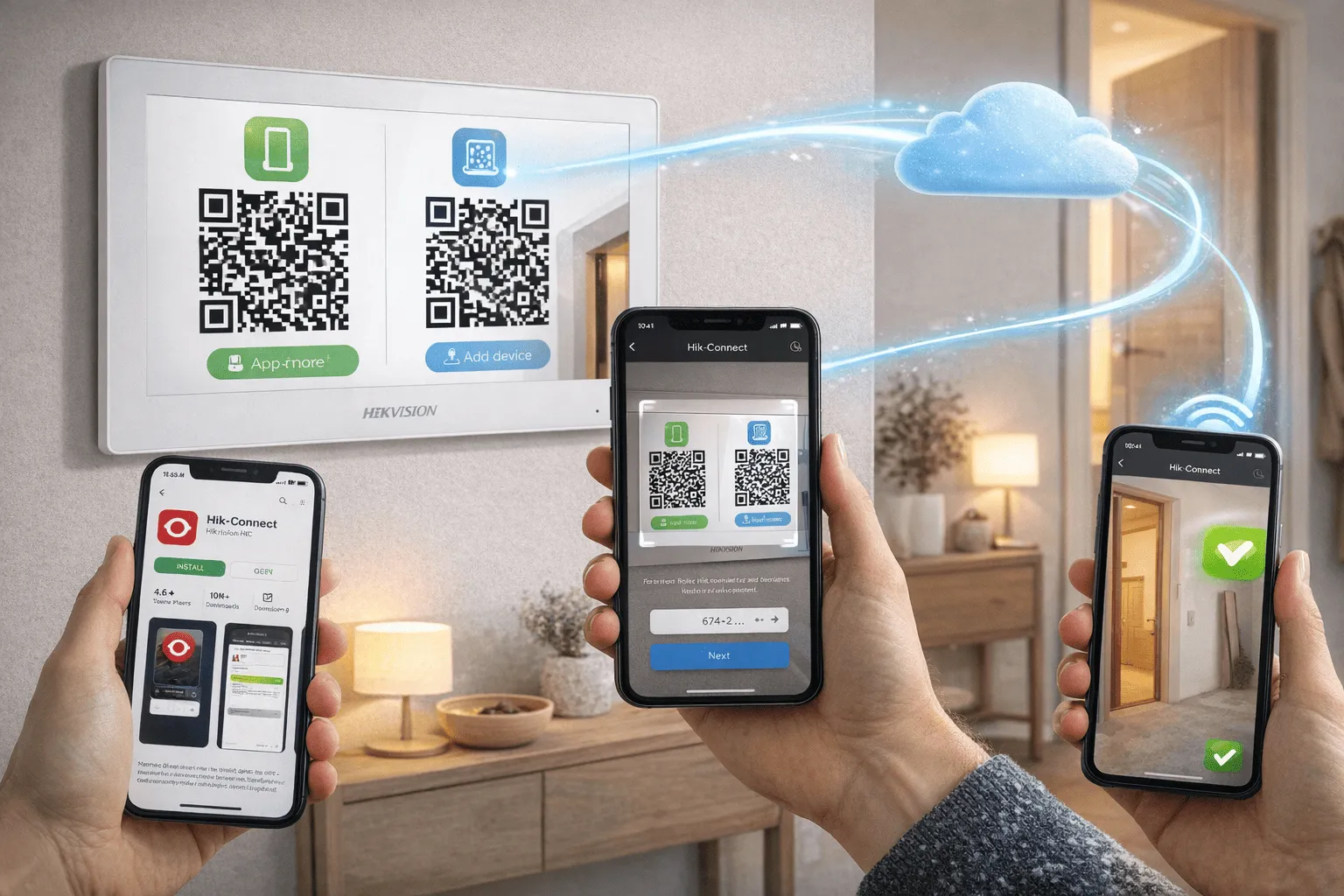
На дисплее внутреннего монитора вы увидите два QR-кода:- Первый (слева/сверху) — для быстрой загрузки мобильного приложения. Наведите камеру смартфона, и вы перейдете в магазин приложений для установки Hik-Connect.
- Второй (справа/снизу) — это уникальный QR-код вашего устройства для добавления его в приложение. Он содержит серийный номер (ID) и код подтверждения.
Пошаговая инструкция: добавляем домофон в приложение
Шаг 1. Подготовка.Убедитесь, что ваш смартфон подключен к интернету (через Wi-Fi или мобильную сеть). Скачайте и установите приложение Hik-Connect из App Store или Google Play, если еще не сделали этого.
Шаг 2. Регистрация/Вход в приложение.
Запустите приложение. Если у вас нет аккаунта, зарегистрируйтесь, используя свой email или номер телефона. Если аккаунт есть — войдите в него.
Шаг 3. Добавление нового устройства.
В главном окне приложения нажмите кнопку «+» в правом верхнем углу или выберите пункт «Добавить устройство». Затем выберите способ «Сканировать QR-код» и наведите камеру смартфона на второй QR-код на экране вашего домофона.
Шаг 4. Подтверждение и авторизация.
Приложение автоматически распознает серийный номер и предложит ввести код подтверждения (он уже должен быть подставлен из QR-кода, но проверьте). Нажмите «Далее». Затем приложение может запросить авторизацию устройства. Если вы частный пользователь (подключаете домофон для себя), вам это не требуется. Смело нажимайте «Пропустить» или «Позже».
Шаг 5. Завершение.
После успешного добавления устройство появится в списке на главном экране Hik-Connect. Если вы уже настроили вызывную панель (подключили её к монитору), то в приложении отобразится иконка с камерой. Нажав на нее, вы увидите изображение с улицы и сможете управлять замком — открывать дверь дистанционно.
Как это работает в итоге?
Теперь, когда кто-то нажмет кнопку звонка на вашей уличной панели, на ваш смартфон придет push-уведомление. Открыв приложение, вы сможете:- Видеть посетителя в реальном времени.
- Говорить с ним через встроенный микрофон телефона (функция двусторонней связи).
- Нажать виртуальную кнопку, чтобы открыть дверь или калитку. Вы также можете в любой момент самостоятельно зайти в приложение и посмотреть, что происходит у двери в режиме реального времени (live view).
