
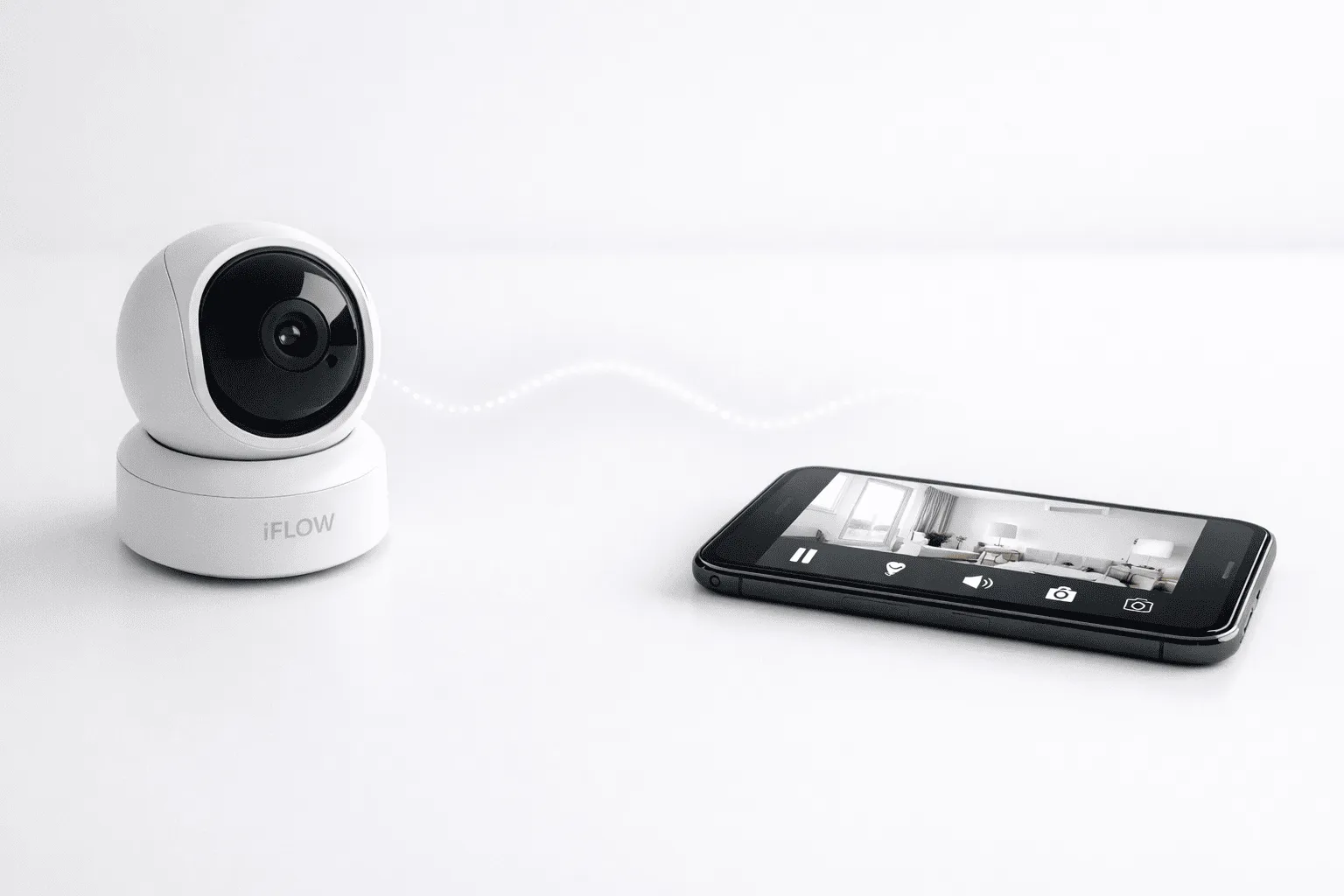
Смотреть камеры iFLOW с телефона — просто. Рассказываем, как за 2 минуты добавить камеру в Hik-Connect: по QR-коду, серийному номеру или автоматическому поиску.
Как подключить камеру видеонаблюдения к телефону: пошаговая инструкция для iFLOW и Hik-Connect
Возможность смотреть камеры со смартфона — это то, ради чего многие вообще задумываются о видеонаблюдении. Уехали в отпуск и хотите проверить, всё ли в порядке у дома? Хотите видеть, что происходит в офисе в нерабочее время? Или просто удобно открывать дверь домофоном, не вставая с дивана? Для всего это нужно одно — подключить камеру к телефону. Сделать это гораздо проще, чем кажется, особенно если использовать фирменное приложение Hik-Connect, которое отлично работает не только с камерами Hikvision, но и с оборудованием iFLOW. Разберем процесс на конкретном примере.Какое приложение нужно и где его скачать?
Для подключения камер iFLOW (и большинства других IP-камер) к смартфону используется бесплатное приложение Hik-Connect. Несмотря на название, оно универсально и поддерживает огромное количество устройств, включая всю линейку iFLOW:- Где скачать: Приложение доступно в официальных магазинах приложений. Для телефонов на Android — в Google Play Market, для iPhone (iOS) — в App Store. Просто введите в поиске "Hik-Connect" и установите приложение от разработчика Hikvision.
- Регистрация: После установки запустите приложение и зарегистрируйтесь, используя свой email или номер телефона. Это ваша учетная запись, к которой будут привязаны все камеры.
Как добавить камеру iFLOW в Hik-Connect: пошагово
Самый простой и быстрый способ — добавить камеру как "онлайн-устройство", найдя ее в локальной сети через приложение. Убедитесь, что ваш телефон подключен к той же Wi-Fi сети, что и камера.Шаг 1. Запуск добавления устройства.
Откройте приложение Hik-Connect и войдите в свою учетную запись. На главном экране нажмите кнопку «+» в правом верхнем углу или выберите пункт «Добавить устройство».
Шаг 2. Поиск камеры в локальной сети.
Приложение автоматически начнет сканировать локальную сеть и отобразит список найденных устройств. Найдите в этом списке вашу камеру iFLOW. Рядом с ней будет кнопка «Добавить» или индикатор, что устройство можно подключить. Нажмите на найденную камеру.
Шаг 3. Ввод кода подтверждения (верификации).
- Система запросит код подтверждения (он же код активации, он же пароль устройства). Это не пароль от вашего Wi-Fi! Это код, который:
- Указан на наклейке, приклеенной к корпусу камеры (обычно это 6-значный код).
- Либо был вами задан при первоначальной активации камеры (если вы ее уже настраивали). Введите этот код в соответствующее поле.
После ввода верного кода приложение добавит устройство. Процесс займет несколько секунд. Как только добавление завершится, камера появится на главном экране приложения. Поздравляем — вы успешно подключили камеру iFLOW к телефону через Hik-Connect!
Что делать, если камера не нашлась автоматически?
Если приложение не обнаружило камеру при сканировании, не паникуйте. Это может быть связано с настройками сети. Есть два запасных способа:1) Добавление по серийному номеру (SN). В том же меню добавления устройства выберите опцию «Добавить вручную». Вам потребуется ввести:
- Серийный номер (SN) камеры. Он также указан на наклейке на корпусе.
- Код подтверждения, который мы искали выше. Способ работает, если камера и телефон находятся в одной сети.
Как теперь пользоваться камерой на телефоне?
После успешного добавления вы получаете полноценный пульт управления системой видеонаблюдения прямо в кармане:- Просмотр в реальном времени: Нажмите на иконку камеры в приложении, и вы увидите изображение с нее. Можно сделать снимок экрана или записать видео прямо на телефон.
- Архив: В приложении доступен просмотр записей с карты памяти, установленной в камере.
- Уведомления: Если в камере настроено обнаружение движения, приложение будет присылать вам push-уведомления на телефон.
- Управление: Для некоторых камер (например, PTZ) доступен поворот, а для моделей с динамиком — двусторонняя аудиосвязь.
Профессиональная помощь в настройке
Компания ООО «Торговый дом «АВАНТ-ТЕХНО» — ведущий поставщик оборудования iFLOW и Hikvision в Республике Беларусь. Наши специалисты не только помогут подобрать камеру, но и проконсультируют по ее подключению к мобильному приложению Hik-Connect. Если у вас возникли сложности с тем, как подключить камеру видеонаблюдения к телефону, обращайтесь — мы всегда готовы помочь!Часто задаваемые вопросы:
1. Что делать, если при добавлении пишет "неверный код подтверждения"?
Убедитесь, что вы вводите код именно от этой камеры (проверьте наклейку). Если код не подходит, возможно, камера уже была активирована с другим паролем. В этом случае потребуется сбросить камеру до заводских настроек (обычно кнопкой Reset на корпусе) и задать новый код при повторной активации.2. Можно ли подключить к одному аккаунту несколько камер?
Да, количество камер, которые можно добавить в один аккаунт Hik-Connect, практически не ограничено. Вы сможете просматривать их все с одного телефона, переключаясь между ними.3. Почему камера работает, когда я дома (в Wi-Fi), но не открывается через мобильный интернет?
Это значит, что камера успешно добавлена в приложение, но не настроена для удаленного доступа. Проверьте, правильно ли камера подключена к интернету (горит ли индикатор сети). Самое частое решение — убедиться, что в настройках камеры в приложении включена опция "Облачное подключение" (P2P). Если она включена, а доступа нет, возможно, проблема на стороне провайдера (например, отсутствие внешнего IP).4. Безопасно ли использовать Hik-Connect? Не увидят ли мои камеры посторонние?
Приложение использует защищенное соединение и шифрование. Ваши видео передаются по зашифрованным каналам. Доступ к аккаунту защищен вашим паролем. Главное правило — никому не сообщайте свой пароль от учетной записи Hik-Connect и код подтверждения от камер.5. Как дать доступ к камере другому человеку (например, члену семьи)?
Не сообщайте ему свой логин и пароль! В приложении Hik-Connect есть функция "Поделиться устройством". Вы можете отправить приглашение на email или номер телефона другого пользователя Hik-Connect, и он сможет просматривать камеру со своего аккаунта, не имея доступа к вашему.
