
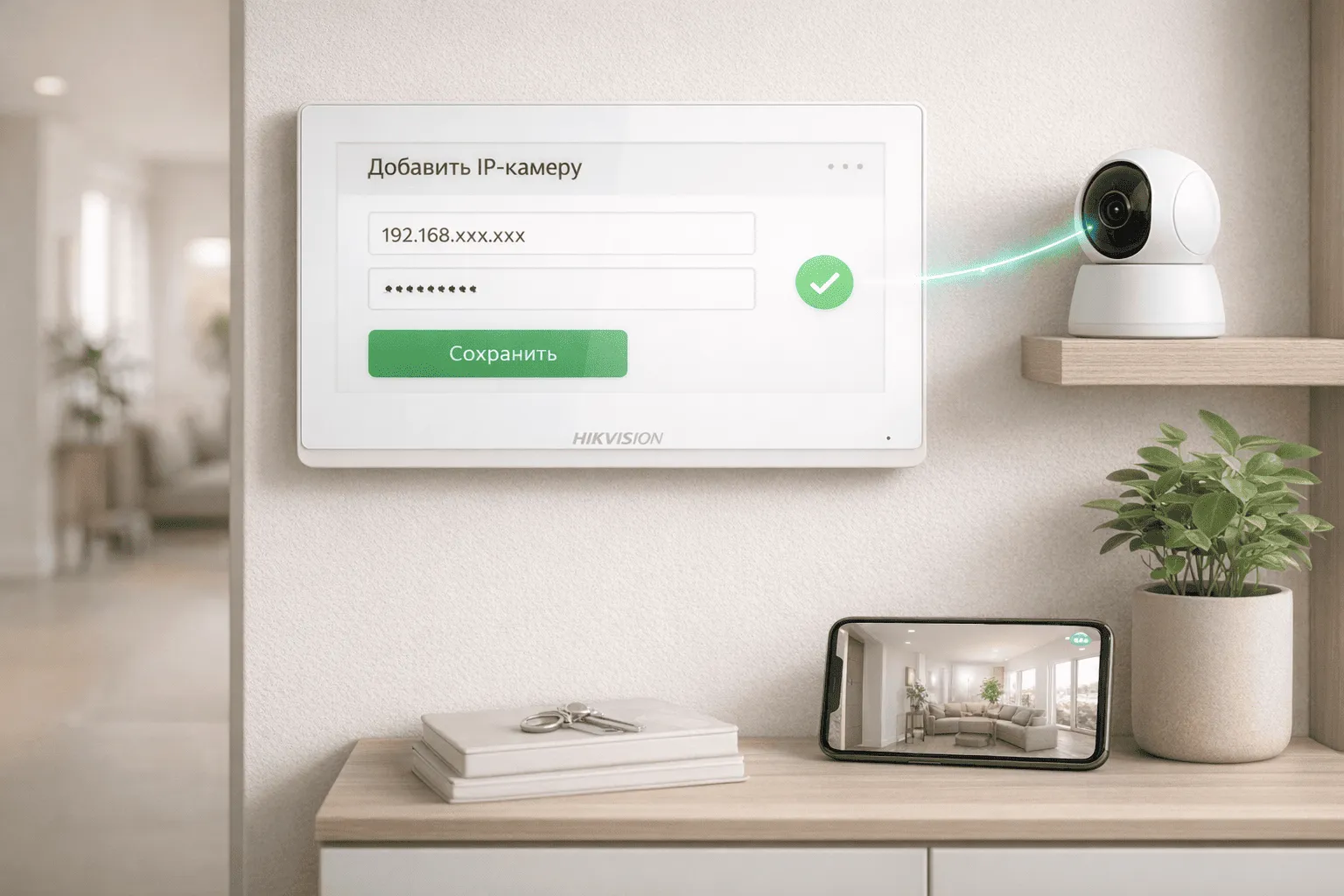
Хотите видеть двор, гараж и детскую на экране домофона, не вставая с дивана? Рассказываем, как за 1,5 минуты добавить IP-камеру в меню настроек. Что делать, если пишет «ошибка подключения», и почему камера появится в телефоне автоматически.
Как добавить IP-камеру в видеодомофон за 1,5 минуты: пошаговая инструкция
Современные IP-видеодомофоны, особенно на базе Android, позволяют не только общаться с посетителями у двери, но и превращаться в полноценный пульт видеонаблюдения. Вы можете подключить к монитору дополнительные IP-камеры и просматривать их прямо с экрана домофона. Это удобно, когда нужно, например, следить за двором, детской площадкой или второй дверью, не используя отдельный монитор или телефон. Процесс подключения занимает буквально полторы минуты. Давайте разберем его по шагам.Шаг 1. Вход в расширенные настройки домофона
Первое, что нужно сделать — зайти в меню настроек вашего IP-видеодомофона.- На главном экране монитора найдите иконку «Настройки» (обычно это шестеренка) и нажмите на неё.
- Вам потребуются расширенные настройки. Это раздел, защищенный паролем, чтобы случайно не изменить важные параметры системы.
- Введите ваш пароль администратора. По умолчанию на многих устройствах это может быть простой код (например, 123456 или 000000), но лучше, если вы уже сменили его на свой. Ввели пароль — попали в расширенное меню.
Шаг 2. Поиск раздела для добавления устройств
Интерфейс может немного отличаться в зависимости от модели и версии ПО, но логика везде одинакова.- В расширенных настройках найдите пункт, связанный с «Устройствами» (Devices) или «Подключенным оборудованием».
- Внутри этого раздела вы увидите список уже подключенных устройств. Обычно там уже есть ваша вызывная панель (она же дверная станция) и, возможно, другие мониторы, если система многоквартирная.
- Пролистайте список вниз. В нижней части раздела вы должны найти пункт, посвященный именно камерам (Cameras). Нажмите на него.
Шаг 3. Ручное добавление камеры
В отличие от вызывной панели, дополнительные камеры редко добавляются автоматически. Их нужно добавить вручную, указав сетевые параметры.1) В разделе камер нажмите на иконку «Плюс» или кнопку «Добавить новое устройство».
2)Откроется форма для ввода параметров камеры. Вам потребуется заполнить несколько полей:
- Имя (Name): Дайте камере понятное имя, например, «Двор», «Гараж», «Детская». В нашем примере мы назвали её просто "2".
- IP-адрес (IP Address): Это самый важный пункт. Вы должны знать IP-адрес вашей IP-камеры в локальной сети. Как его узнать? Обычно это делается через утилиту поиска от производителя (например, SADP для Hikvision) или через роутер (список подключенных устройств с DHCP-сервера). Введите IP-адрес камеры в это поле.
- Порт (Port): Обычно стандартный порт для IP-камер — 8000. Если вы его не меняли, оставляйте как есть.
- Имя пользователя (User Name): Стандартное имя пользователя для входа в камеру — admin.
- Пароль (Password): Введите пароль, который вы задали для этой камеры при её активации (не путать с паролем от домофона!). Это критически важный пункт. Без правильного пароля камера не подключится.
Шаг 4. Сохранение и проверка
- После заполнения всех полей нажмите кнопку «Сохранить» или галочку (✅). Монитор попытается подключиться к камере по указанному адресу и с указанным паролем.
- Если всё введено верно и камера доступна в сети, она добавится в список устройств.
Шаг 5. Просмотр камеры на мониторе
- Выйдите из настроек и вернитесь на главный экран домофона.
- Найдите раздел, отвечающий за «Просмотр камер» или «Трансляции». Обычно это отдельная иконка или пункт меню.
- В списке доступных для просмотра устройств теперь будет и ваша добавленная камера. Нажмите на неё — изображение должно появиться на экране. Вы успешно подключили IP-камеру к видеодомофону!
Если ваш видеодомофон подключен к облачному сервису (например, Hik-Connect), то после добавления камеры в сам монитор, она, скорее всего, автоматически синхронизируется и появится в вашем мобильном приложении. Зайдите в приложение на телефоне — камера должна отображаться в списке устройств, и вы сможете смотреть её удаленно.
