
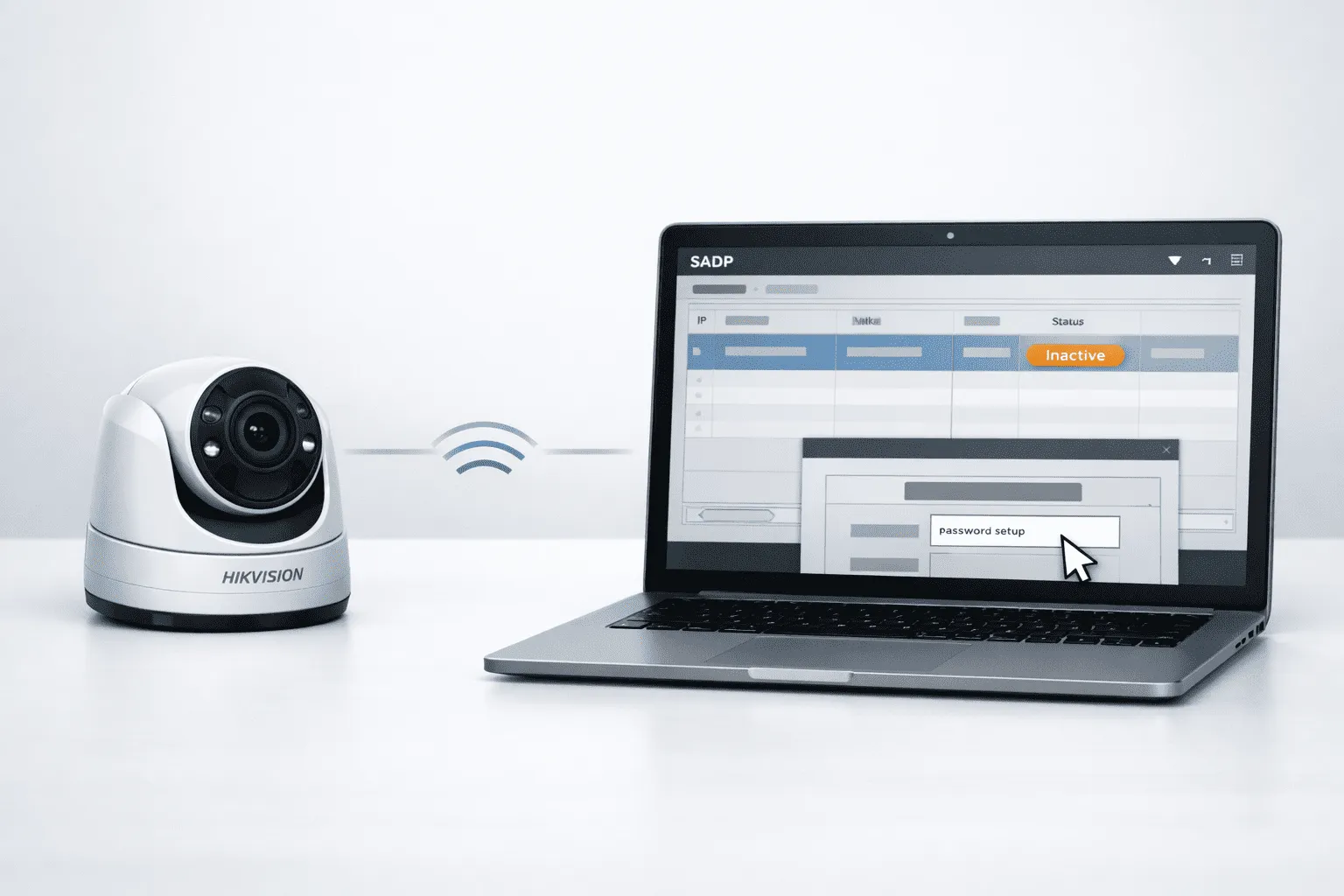
Новую камера необходимо активировать. Рассказываем, как за 5 минут через утилиту SADP задать пароль, настроить IP-адрес и зайти в веб-интерфейс. Почему важно сразу заполнить контрольные вопросы и email — чтобы потом не мучиться со сбросом.
Как активировать камеру видеонаблюдения Hikvision и iFLOW: пошаговая инструкция
Вы подключили камеру к сети, но изображения всё нет? Это нормально. Оборудование Hikvision, HiWatch и iFLOW поставляется с заводских настроек без установленного пароля. Для начала работы его необходимо активировать — то есть задать пароль администратора. Без этого шага камера не будет передавать видео и не даст зайти в настройки. Рассказываем, как правильно и безопасно выполнить активацию с помощью официальной утилиты SADP.Что такое SADP и где его скачать?
SADP (Search Active Device Protocol) — это официальная бесплатная программа от Hikvision для поиска устройств в локальной сети, их активации и изменения сетевых настроек. Она работает со всем оборудованием брендов Hikvision, HiWatch и iFLOW.Где скачать: Программу можно скачать с официального сайта avant.by в разделе «Поддержка» → «Поддержка для систем видеонаблюдения» → «Скачать программное обеспечение». Установите её на компьютер, который подключен к той же локальной сети, что и ваша камера (через один роутер или коммутатор).
Как найти камеру в программе SADP?
- Запустите программу SADP. Она автоматически просканирует локальную сеть и отобразит список всех найденных устройств Hikvision, HiWatch и iFLOW.
- Найдите в списке свою камеру. Обратите внимание на столбец «Status» (Статус). У новой, ещё не активированной камеры, статус будет «Inactive» (Неактивная) или «Not activated». Если статус «Active», значит камера уже имеет пароль (возможно, её активировали ранее).
- Выделите нужную камеру, поставив галочку в списке слева от её названия или модели.
- После того как вы выделили неактивную камеру, в правой части окна программы появится поле для ввода нового пароля.
- Введите новый пароль. Требования к паролю:
* Длина от 8 до 16 символов.
* Обязательное наличие цифр и букв (заглавные и строчные буквы приветствуются).
* Программа SADP будет показывать индикатор сложности пароля — стремитесь к «Strong» (надежный). - Подтвердите пароль, введя его ещё раз в поле ниже.
Зачем нужны контрольные вопросы и email?
Современные прошивки после ввода пароля предлагают настроить функцию восстановления доступа. Это важный шаг, который поможет вам в будущем, если вы забудете пароль.- После активации программа предложит ввести ответы на контрольные вопросы. Выберите вопросы из списка и дайте на них ответы. Запишите их надёжно.
- Также можно указать свой адрес электронной почты. Это позволит восстанавливать пароль через почту без обращения в техподдержку.
Как настроить IP-адрес камеры для доступа?
После активации камера всё ещё может иметь IP-адрес, не совпадающий с вашей локальной сетью. Чтобы зайти в неё через браузер, нужно привести адрес в соответствие с вашей подсетью.- В программе SADP, всё так же выделив камеру, найдите раздел сетевых настроек (обычно в правой части окна).
- Вариант А (если знаете свою подсеть): Вручную измените IP-адрес. Например, если адрес вашего компьютера 192.168.1.5, а у камеры 192.168.0.100, значит, подсети разные. Вам нужно сменить третий октет (в примере — 0 на 1). Введите новый IP-адрес в пределах вашей подсети, например, 192.168.1.108. Маску подсети обычно оставляют 255.255.255.0, а шлюз — IP-адрес вашего роутера (например, 192.168.1.1).
- Вариант Б (проще, если не знаете настроек): Просто поставьте галочку «Включить DHCP» (Enable DHCP) и нажмите кнопку сохранения. Камера автоматически запросит у роутера свободный IP-адрес в нужной подсети. После этого новый адрес отобразится в списке SADP.
- Важно: После изменения IP-адреса не забудьте ввести пароль администратора, который вы задали на шаге активации, в специальное поле в сетевых настройках программы. Без этого пароля изменения не применятся.
Как зайти в веб-интерфейс камеры?
- После успешного изменения IP-адреса статус камеры станет «Active», а адрес — правильным.
- Запишите или запомните этот IP-адрес.
- Откройте любой браузер (Google Chrome, Firefox, Edge) на вашем компьютере.
- Введите IP-адрес камеры в адресную строку браузера и нажмите Enter.
- Откроется страница входа. Введите логин (по умолчанию всегда admin) и пароль, который вы задали при активации.
- Поздравляю, вы в веб-интерфейсе камеры и можете приступать к её настройке!
