
Нет звука с камеры или он едва слышен? Разбираем подключение микрофона к Hikvision: как распознать контакты клеммной колодки (IN, G, OUT), припаять разъем 3.5 мм и настроить тип входа (LineIn для активного микрофона, MicIn для пассивного). Почему шипит, заикается или вообще не пишет? Типичные ошибки — плохое заземление, импульсный блок питания и неэкранированный кабель. Инструкция по диагностике.
Как подключить аудиоинтерфейс с клеммной колодкой?
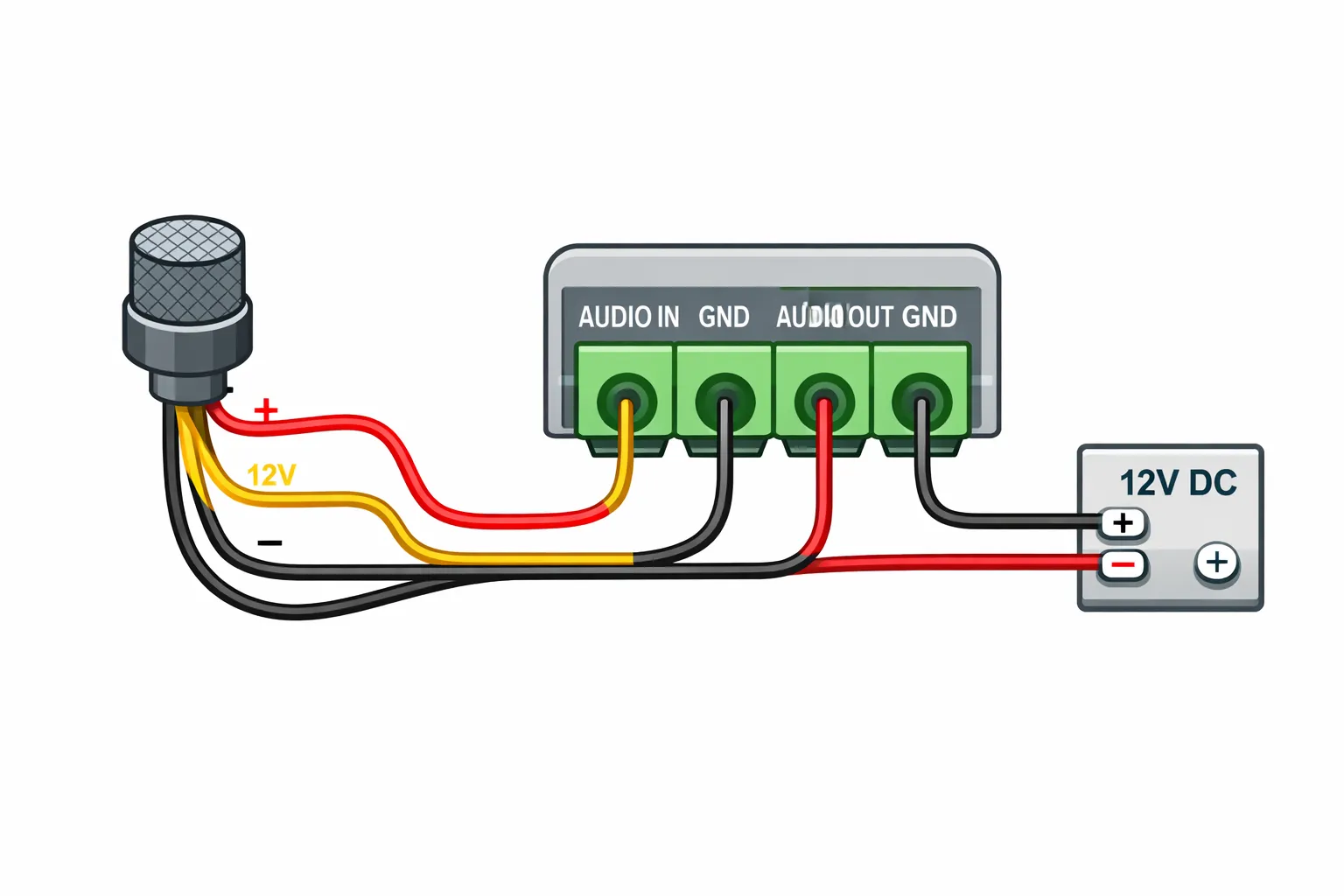
Многие профессиональные камеры Hikvision имеют аудиоинтерфейс в виде клеммной колодки (4 контакта). Правильное подключение — залог качественного звука.Определение контактов: На колодке снизу вверх расположены следующие контакты:
- AUDIO IN (IN) — вход аудиосигнала (подключается к сигнальному проводу микрофона).
- G (GND) — заземление для аудиовхода.
- AUDIO OUT (OUT) — выход аудиосигнала (для динамика, если поддерживается).
- G (GND) — заземление для аудиовыхода.
Схема подключения активного микрофона (требует питания 12В):
Большинство внешних микрофонов имеют 3 провода:
- Сигнальный провод — подключается к AUDIO IN камеры.
- Отрицательный провод питания (GND) — подключается к GND (любому контакту заземления) и к отрицательному полюсу блока питания 12В.
- Положительный провод питания (+12В) — подключается к положительному полюсу блока питания 12В (отдельный блок или общий с камерой).
Как подключить аудиоинтерфейс с разъемом 3.5 мм?
Некоторые камеры (часто в корпусе «шар» или мини-купольные) имеют стандартный круглый разъем 3.5 мм (как у наушников). Для подключения потребуется специальный аудиоадаптер (3.5 мм на двухжильный кабель) или кабель.Проводка:
- Вставьте 3.5 мм штекер в разъем камеры.
- На стороне кабеля (обычно это два провода: сигнальный и заземления): Сигнальный провод — подключается к сигнальному проводу микрофона. Заземляющий провод — подключается к отрицательному проводу микрофона и к отрицательному полюсу блока питания.
- Питание микрофона (+12В) подключается к отдельному блоку питания.
Как подключить самодельный аудиоинтерфейс (сделать разъем 3.5 мм самостоятельно)?
Если у вас есть камера с разъемом 3.5 мм, но нет готового переходника, его можно сделать самостоятельно.Что нужно знать о разъеме 3.5 мм (TRS):
Стандартный 3.5 мм разъем для видеонаблюдения обычно имеет три контакта, разделенных двумя изоляционными кольцами:
- Наконечник (Tip) — левый канал (L).
- Среднее кольцо (Ring) — правый канал (R).
- Основание (Sleeve) — земля (GND).
Подключите сигнальный провод микрофона к левому или правому каналу (Tip или Ring), а отрицательный провод — к контакту заземления (Sleeve). Питание микрофона подается отдельно. После пайки обязательно заизолируйте соединения (термоусадочная трубка или изолента).
Для стереозвука (два микрофона):
Подключите два микрофона: первый — к левому каналу, второй — к правому. При просмотре и записи звук с обоих каналов будет смешиваться. Для раздельного вывода потребуется специальное ПО.
В режиме просмотра в реальном времени нет звука или он слишком тихий
Если вы не слышите звук при просмотре с камеры, выполните несколько шагов:Шаг 1. Проверьте запись. Воспроизведите записанный файл. Если в записи звук есть — проблема в настройках просмотра (выключена громкость в плеере или на компьютере). Если звука нет в записи — проблема в настройках камеры или подключении.
Шаг 2. Проверьте настройки камеры:
- Зайдите в веб-интерфейс камеры: Настройки → Видео/Аудио → Видео. Убедитесь, что Тип видео установлен как Видео и аудио.
- Там же перейдите в раздел Аудио. Проверьте, что Входной объем (Input Volume) не равен 0.
Устройство подключено к микрофону, но при воспроизведении записи звука нет
Если настройки камеры верны, но звук не пишется, проверьте три вещи:- Тип аудиовхода: В настройках камеры выберите правильный тип: LineIn — для внешних активных микрофонов (с собственным усилителем, требуют питания 12В). MicIn — для пассивных микрофонов (без усилителя) или встроенного микрофона камеры.
- Качество пайки и соединений: Плохой контакт — частая причина отсутствия звука. Проверьте все соединения.
- Питание микрофона: Убедитесь, что на микрофон подается питание 12В. Подключите наушники к выходу микрофона (если есть) — должен быть слышен звук.
Качество записи с микрофона низкое, с высоким уровнем шума или шипением
Плохое качество звука — одна из самых частых проблем. Вот основные причины и их решения:- Несоответствие типа входа и микрофона: Если вы подключили активный микрофон, а в настройках выбрали MicIn — звук будет перегружен и с шумом. Установите LineIn.
- Плохой источник питания: Не рекомендуется использовать импульсный блок питания (дешевый) или общий блок питания с камерой для микрофона. Используйте отдельный линейный стабилизированный блок питания.
- Некачественный кабель: Используйте экранированный кабель (например, 3-жильный экранированный 2RVVP сечением 0.5 мм²). Обычная «витая пара» или неэкранированный провод будут наводить помехи.
- Держите микрофон подальше от мобильных телефонов, мониторов, блоков питания компьютера.
- Попробуйте заземлить корпус камеры.
- В настройках камеры включите подавление шума (Noise Suppression), если такая функция есть.
Заикание звука в режиме Live View (реального времени)
Если звук прерывается, «заикается» или идет рывками при просмотре онлайн, но при воспроизведении записи всё нормально — проблема в сети или браузере.Решение:
- Проверьте сеть: Убедитесь, что скорость сети достаточна для передачи аудиопотока. Проверьте подключение кабеля, нет ли потери пакетов.
- Смените браузер: Некоторые браузеры (особенно старые версии) плохо обрабатывают аудиопотоки. Попробуйте Google Chrome, Mozilla Firefox или Edge.
- Снизьте качество видеопотока: В настройках просмотра переключитесь на дополнительный (sub-stream) поток — это снизит нагрузку на сеть.
Профессиональная поддержка
Компания ООО «Торговый дом «АВАНТ-ТЕХНО» — ведущий поставщик оборудования Hikvision и iFLOW в Республике Беларусь. Если вы столкнулись со сложностями при подключении аудио или настройке звука, наши специалисты всегда готовы помочь. Обращайтесь за консультацией!Часто задаваемые вопросы:
1. Можно ли подключить обычный компьютерный микрофон к камере Hikvision?
Обычный компьютерный микрофон (с разъемом 3.5 мм) имеет слишком низкий уровень сигнала и, как правило, не подходит для подключения к камере напрямую. Рекомендуется использовать специализированные микрофоны для видеонаблюдения с питанием 12В и уровнем сигнала Line Out.2. Нужно ли подавать питание 12В на микрофон, если камера питается от PoE?
Да, в большинстве случаев внешний микрофон требует отдельного питания 12В. PoE подает на камеру 48В, а микрофону нужно 12В. Исключение — некоторые камеры имеют выход 12В для питания микрофона (уточняйте в документации). Если такого выхода нет, используйте отдельный блок питания.3. Почему на записи слышен фоновый шум, даже когда тихо?
Причины могут быть разными: некачественный микрофон, неправильный тип входа (MicIn вместо LineIn для активного микрофона), плохое экранирование кабеля, наводки от блока питания. Начните с проверки типа входа в настройках камеры. Затем проверьте кабель и заземление.4. Можно ли одновременно использовать встроенный микрофон камеры и подключать внешний?
В большинстве камер Hikvision встроенный микрофон автоматически отключается при подключении внешнего. Одновременно использовать оба, как правило, нельзя.5. Какой максимальный радиус действия кабеля от микрофона до камеры?
Рекомендуемая длина — не более 10-15 метров. На больших расстояниях возрастает уровень шумов и наводок. Для длинных линий используйте микрофоны с балансным выходом (XLR) и соответствующие переходники, либо передавайте звук по отдельной витой паре с помощью активных удлинителей.
Товары
